excel两种方法给图表设置背景

 时间:2026-02-14 00:23:25

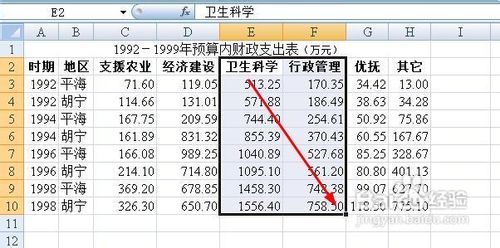
1、我们拖动鼠标选中图表的数据源

excel两种方法给图表设置背景

2、在菜单栏上执行:插入--折线图

excel两种方法给图表设置背景

3、在插入的图标中,右键单击,然后选择--设置图表区域格式

excel两种方法给图表设置背景

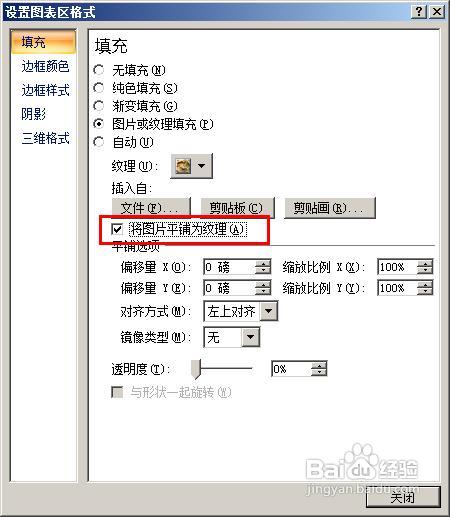
4、在设置图表格式对话框中,我们点击【填充】选项,然后勾选【图片或纹理填充】属性。接着点击【文件】按钮

excel两种方法给图表设置背景

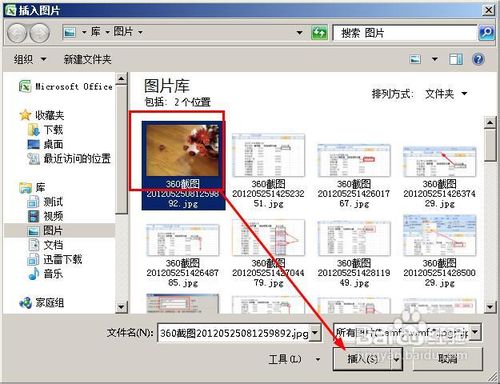
5、打开了插入图片对话框,我们选中一个图片,然后点击插入

excel两种方法给图表设置背景

6、回到设置图表格式对话框,我们勾选【将图片平铺为纹理】,然后点击关闭按钮。
excel两种方法给图表设置背景

7、我们看到这个图表已经更换了背景了。

excel两种方法给图表设置背景

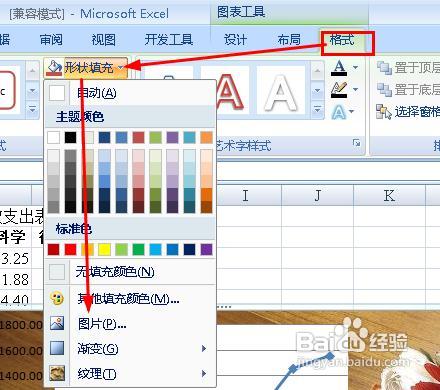
1、选中要更改的图表以后,然后在菜单栏上执行:格式--形状填充--图片

excel两种方法给图表设置背景

2、在插入图片对话框中,我们选中一个图片,然后点击插入。这样就快速的插入了一个背景图。
excel两种方法给图表设置背景

  • Excel统计指定条件单元格数量可用DCOUNTA函数
  • 一劳永逸,巧用自定义序列快速输入文字
  • Excel如何在数据源中使用名称
  • WPS如何使用and函数对数据进行筛选?
  • 怎么在Excel使用CUBESET函数
  • 热门搜索
    虎皮鱼怎么养 幼儿科幻画图片大全 作比较的句子大全 李白简介 起名字大全女孩 乳晕太大怎么办 牛顿简介 欧派抽油烟机怎么样 老虎图片大全 李绅简介