PPT 2019如何制作动态弧形进度条

 时间:2024-10-12 02:59:05

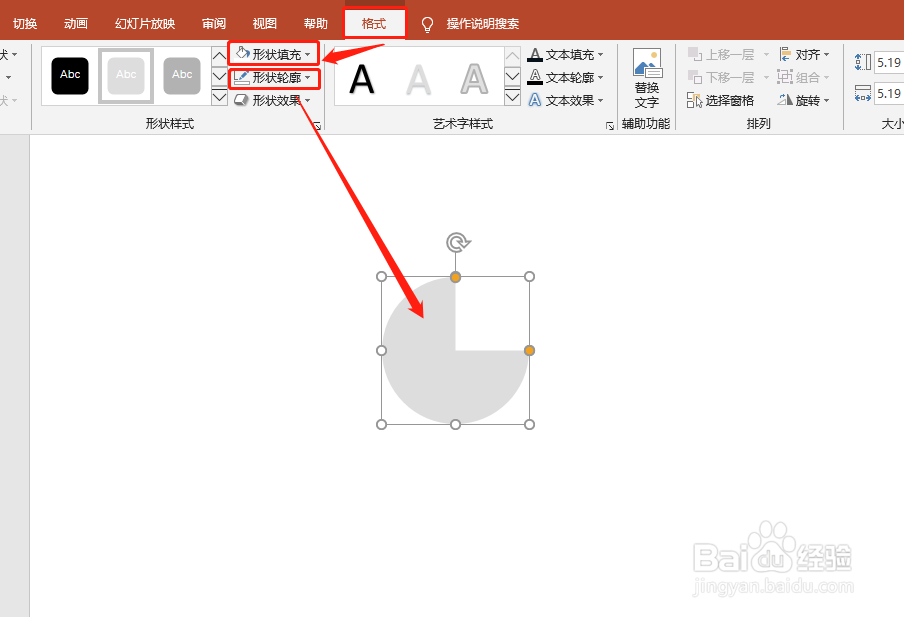
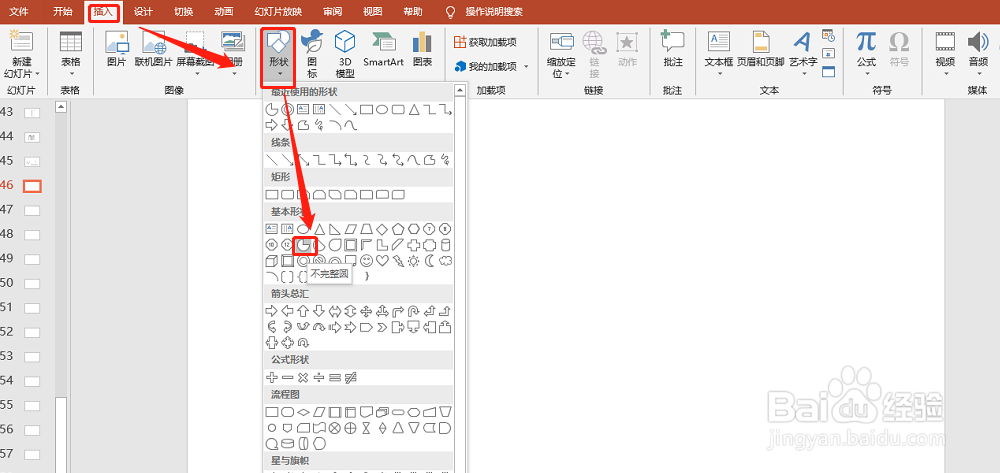
1、插入扇形图,同时按住shift键,画出正扇形。如图:
PPT 2019如何制作动态弧形进度条

2、设置扇形格式:填充为灰色,无边框。如图:

PPT 2019如何制作动态弧形进度条

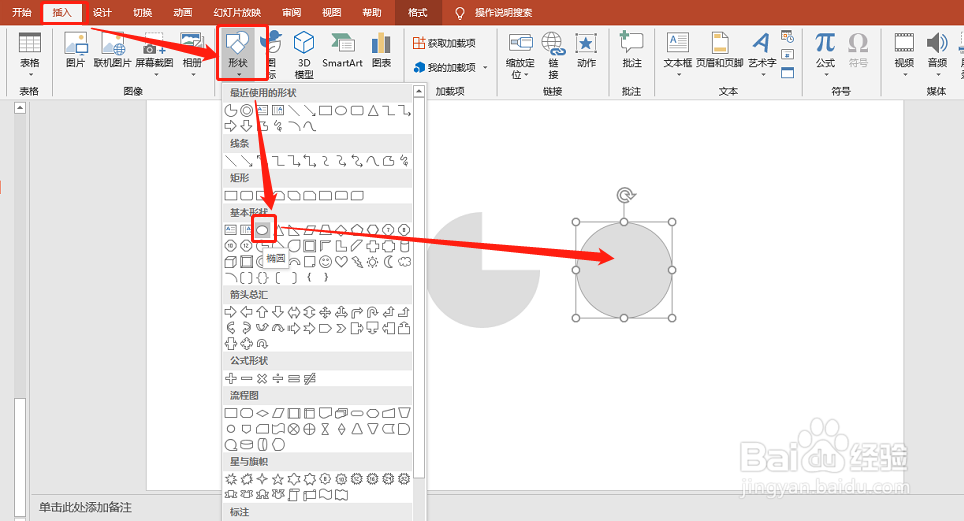
3、插入圆形,按住shift键为正圆。如图:

PPT 2019如何制作动态弧形进度条

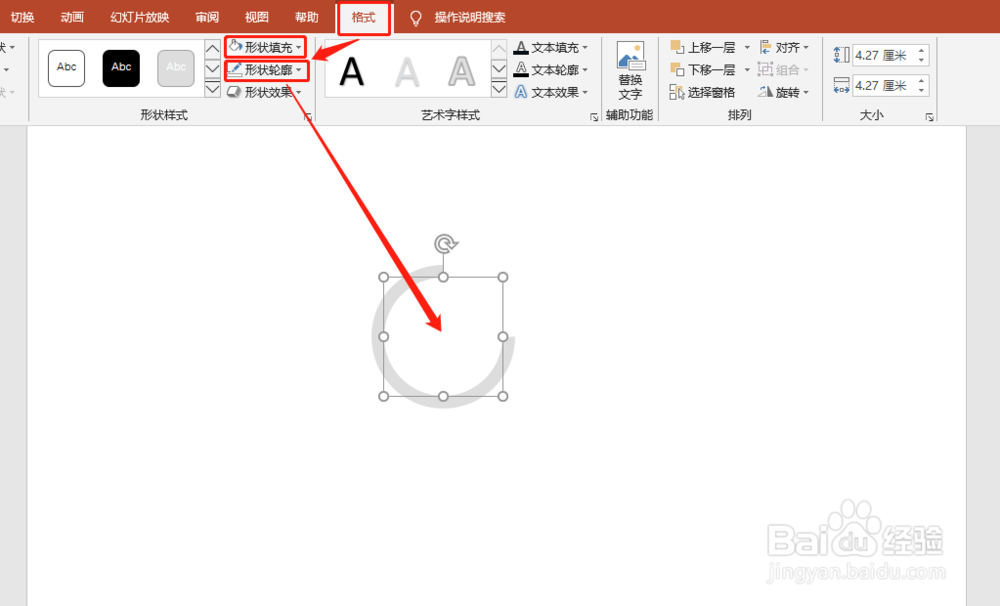
4、设定圆形格式为:无边框,白色填充。并放置扇形的上层。如图:

PPT 2019如何制作动态弧形进度条

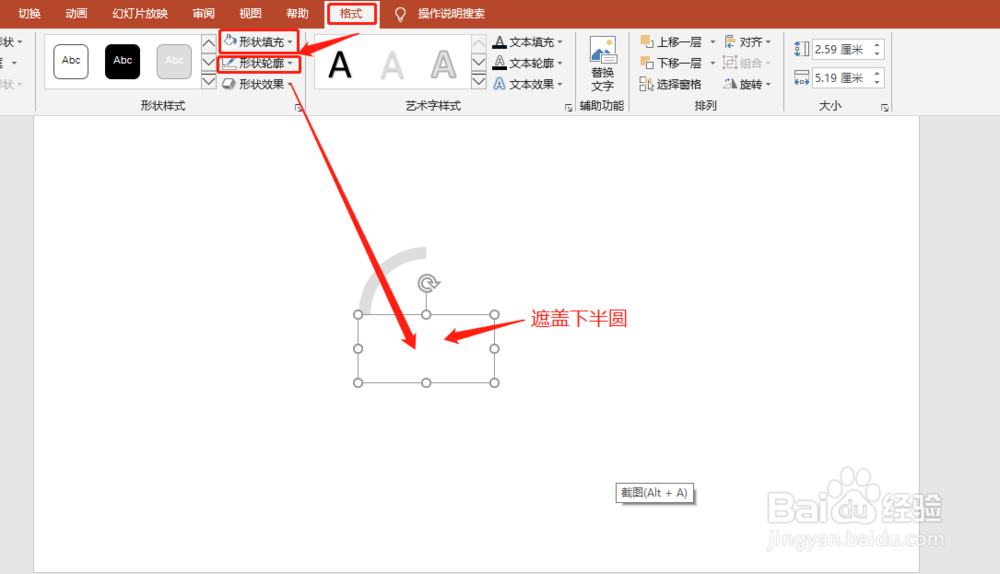
5、插入矩形,格式同圆形一致。使其遮盖下半圆。如图:

PPT 2019如何制作动态弧形进度条

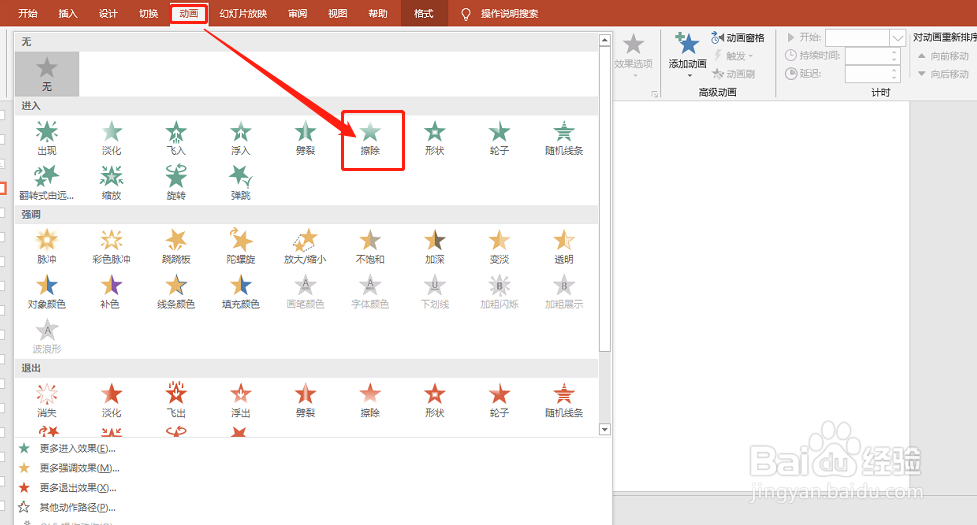
6、对扇形添加擦除动画。如图:

PPT 2019如何制作动态弧形进度条

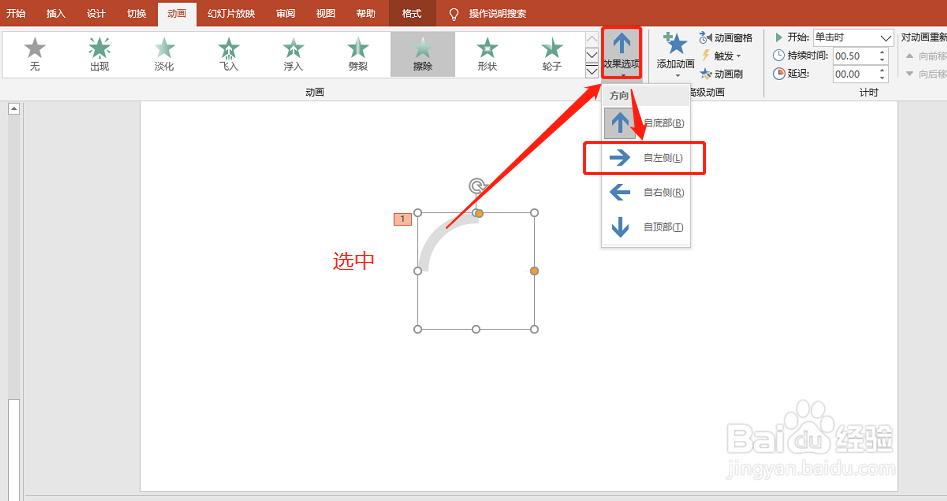
7、调整动画效果为自左侧。如图:

PPT 2019如何制作动态弧形进度条

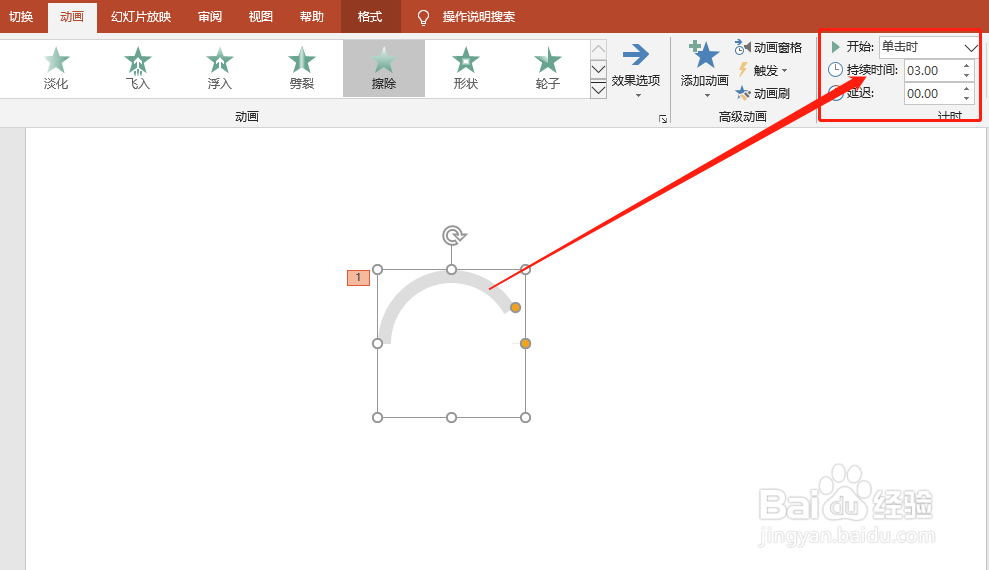
8、设定快慢:要想快则时间调短,要想慢则时间调长。如图:

PPT 2019如何制作动态弧形进度条
  • 如何在PPT里制作一个表示比例的超酷圆环
  • PPT中怎么做出线条擦拭的效果
  • wpsPPT中如何制作有折叠感的图片
  • PPT演示文档如何插入斜纹
  • PPT平滑切换教程
  • 热门搜索
    金项链怎么清洗 手机怎么申请qq号 怎么买车险 dnf炽星魔盒怎么开 恢复出厂设置会怎么样 黄埔古港怎么去 宠物怎么托运 海鱼怎么做 笔记本电脑怎么放光盘 无房证明怎么开