1、1.准备模板PPT
我们先准备一个PPT,这个PPT是已经添加好模板的,之后我们用PowerPoint软件打开,出现如下界面。

2、2.无法直接编辑
这个时候会发现在幻灯片上,有一条横线的位置想要将它下移一些,但是鼠标点击没有反应,说明这是在模板里面的元素,直接在幻灯片上是无法编辑的。

3、3.打开视图选项卡
我们要想修改这样的板式元素,通过幻灯片母版才可以进行修改,鼠标点击上方的视图选项卡。

4、4.打开幻灯片母版
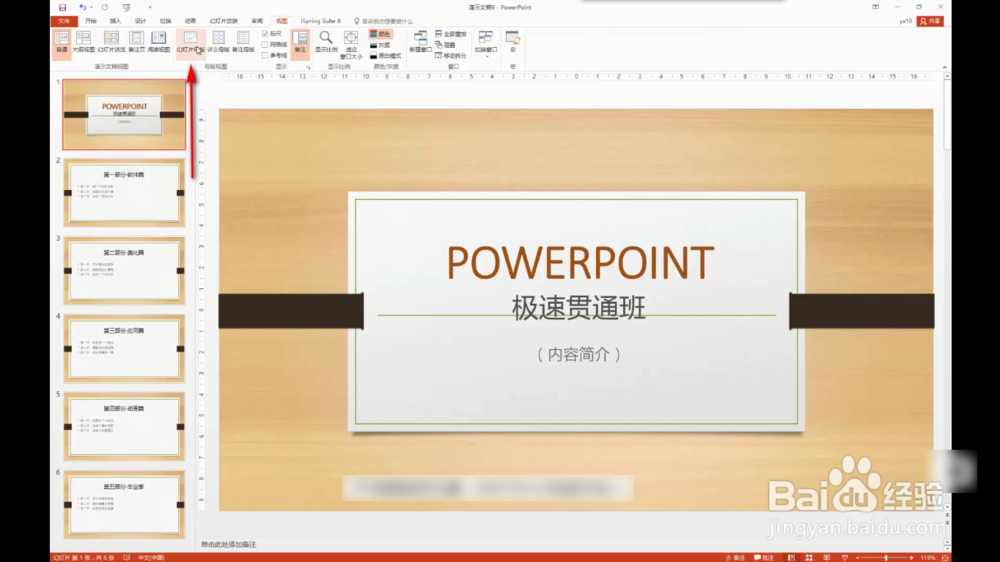
在视图选项卡下面,我们找到幻灯片母版的按钮,用鼠标点击一下。
5、5.点击元素
进入母版视图之后,找到那条横线,按住Ctrl并用鼠标点击一下。

6、6.关闭母版视图
点击之后我们就不需要进行其他的操作,点击上方的关闭母版视图。

7、7.编辑元素
回到刚才的幻灯片界面,这个时候那条横线就可以选中编辑啦,可以点击上方的格式,选择轮廓和填充等等的编辑。


1、我们先打开一个使用模板的PPT。
2、然后发现在幻灯片上,有一条横线想要修改一下,但是无法编辑。
3、这个时候就需要点击视图选项卡。
4、点击幻灯片母版的按钮。
5、在幻灯片母版中,找到那条横线,按住Ctrl并用鼠标点击一下。
6、点击上方的关闭母版视图。
7、回到刚才的界面,这个时候那条横线就可以选中编辑啦,可以点击上方的格式,选择轮廓和填充等等的编辑。
