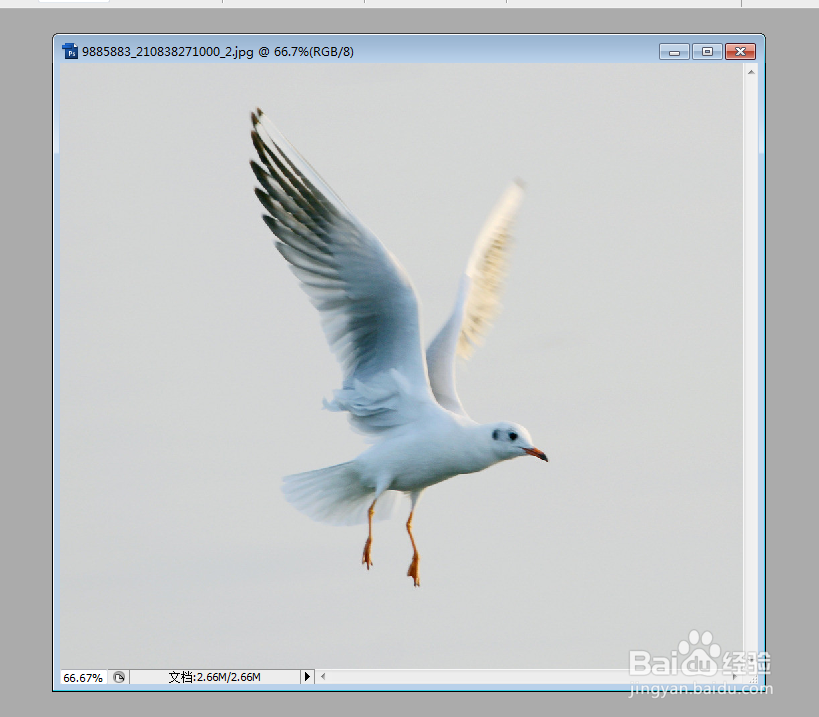
1、打开图片。
2、点击选择椭圆选框工具。

3、在图中框出要抠取的内容。

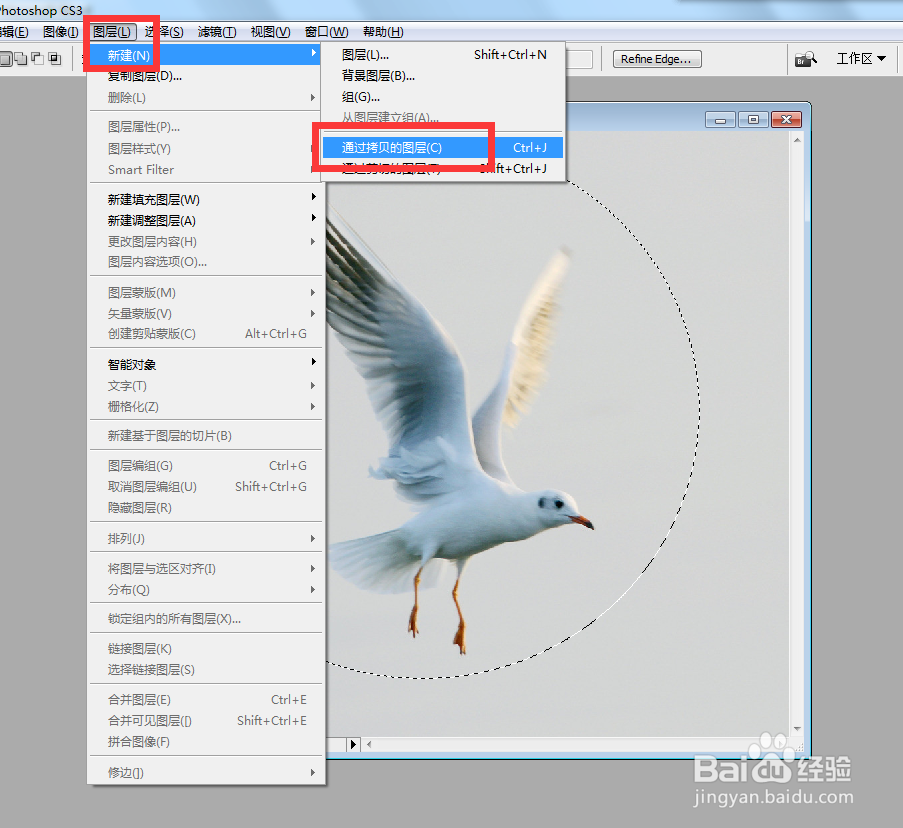
4、点击图层,新建,通过拷贝的图层。
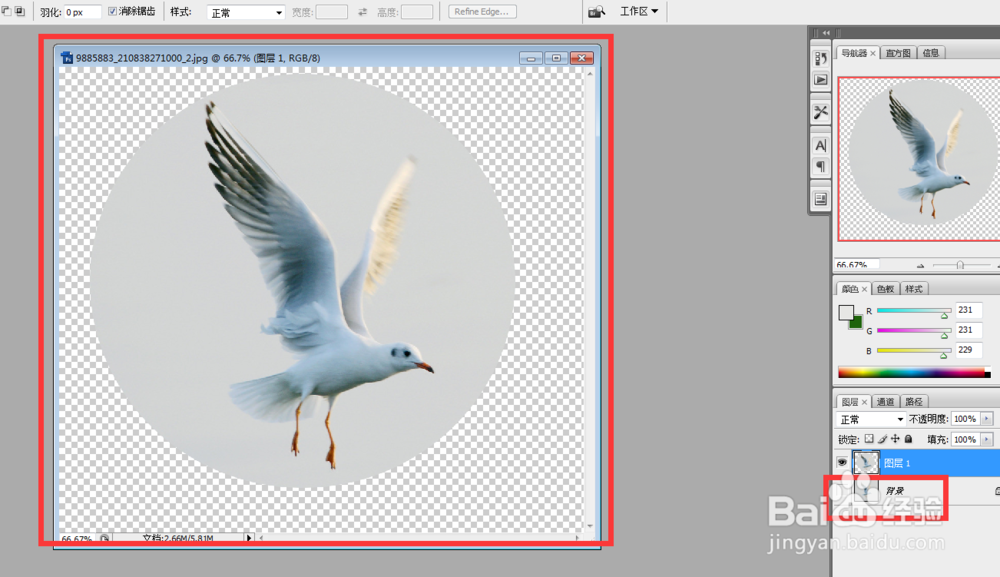
5、把背景隐藏,这就是我们用椭圆工具抠取的图片。
6、如果说上边抠取的图片边缘太硬了,那我们可以在工具栏中的羽化值处输入数值,在框选图片。

7、点击图层,新建,通过拷贝的图层,图下又被抠取出来了,这次边缘不硬了。

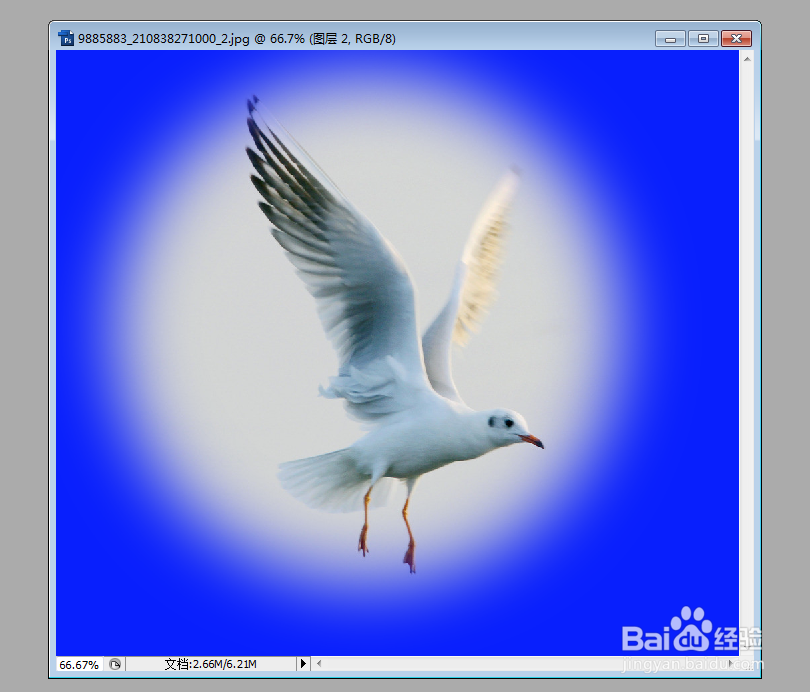
8、添加背景色再看下效果,比不羽化的效果美观多了。
时间:2026-04-23 17:10:05
1、打开图片。
2、点击选择椭圆选框工具。
3、在图中框出要抠取的内容。
4、点击图层,新建,通过拷贝的图层。
5、把背景隐藏,这就是我们用椭圆工具抠取的图片。
6、如果说上边抠取的图片边缘太硬了,那我们可以在工具栏中的羽化值处输入数值,在框选图片。
7、点击图层,新建,通过拷贝的图层,图下又被抠取出来了,这次边缘不硬了。
8、添加背景色再看下效果,比不羽化的效果美观多了。
