1、打开Word文档。

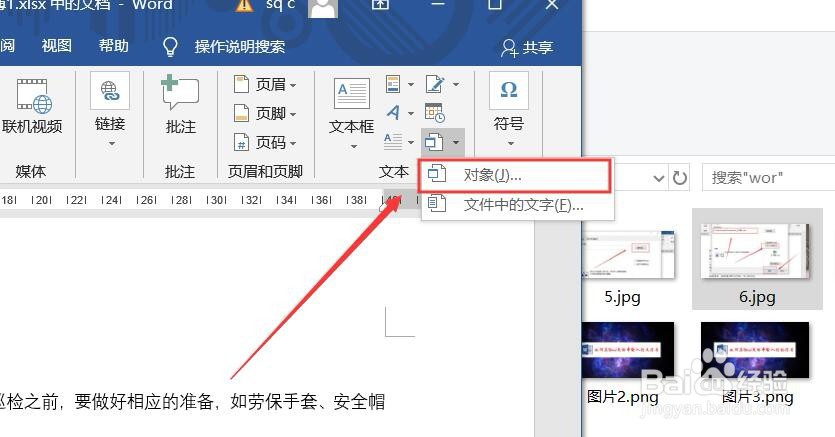
2、点击菜单栏上的“插入”,然后点击文本中的“对象”图标。

3、点击“对象”。
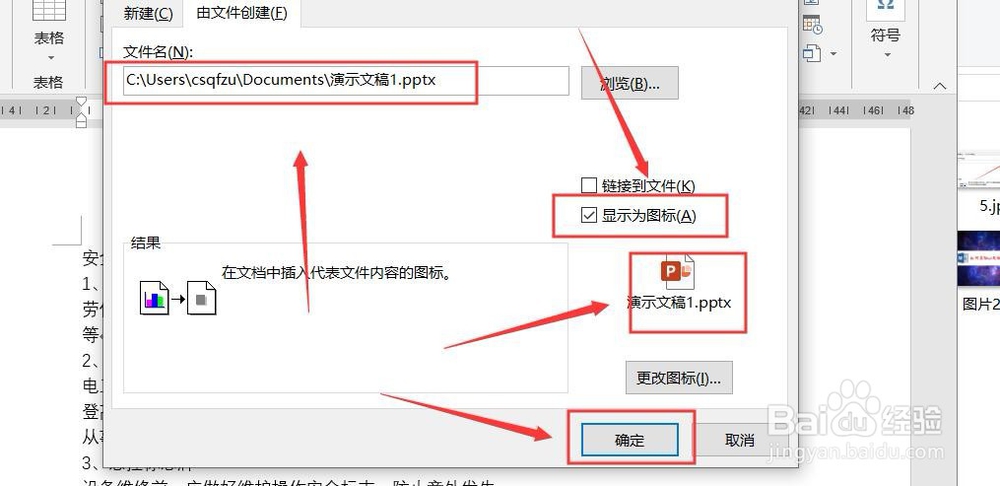
4、点击“由文件创建”菜单。

5、点击“浏览”按钮,选择文件。

6、勾选“显示为图标”,点击“确定”。
7、此时Word文档中出现PPT图标。
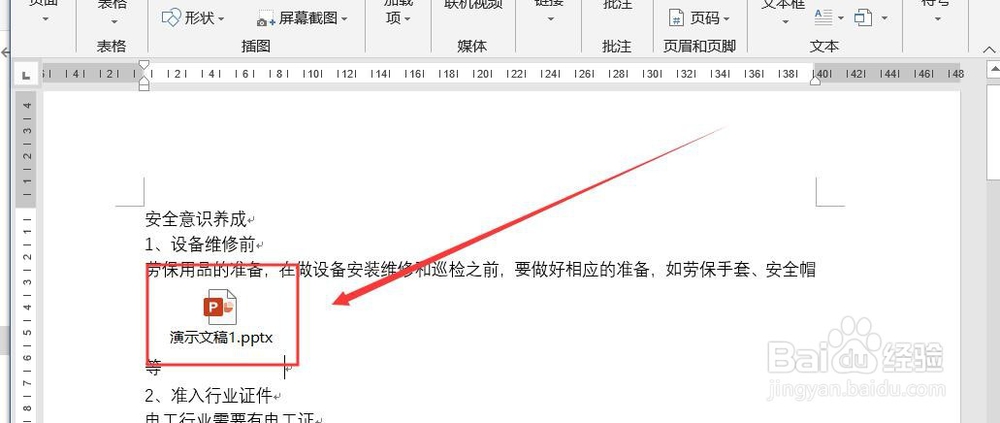
8、双击“PPT”图标,就可以打开PPT演示文档了。

1、1、打开Word文档。
2、点击菜单栏上的“插入”,然后点击文本中的“对象”图标。
3、点击“对象”。
4、点击“由文件创建”菜单。
5、点击“浏览”按钮,选择文件。
6、勾选“显示为图标”,点击“确定”,文档添加成功。
7、双击“PPT”图标,就可以打开PPT演示文档了。
