1、Windows 10系统出现任务栏图标点击无效的处理方法
方法一:制作一个【一键结束所有程序】的快捷方式,当出现 点击任务栏图标没有任何反应,打不开任何程序情况时,运行此快捷方式,可以解决问题。
步骤:
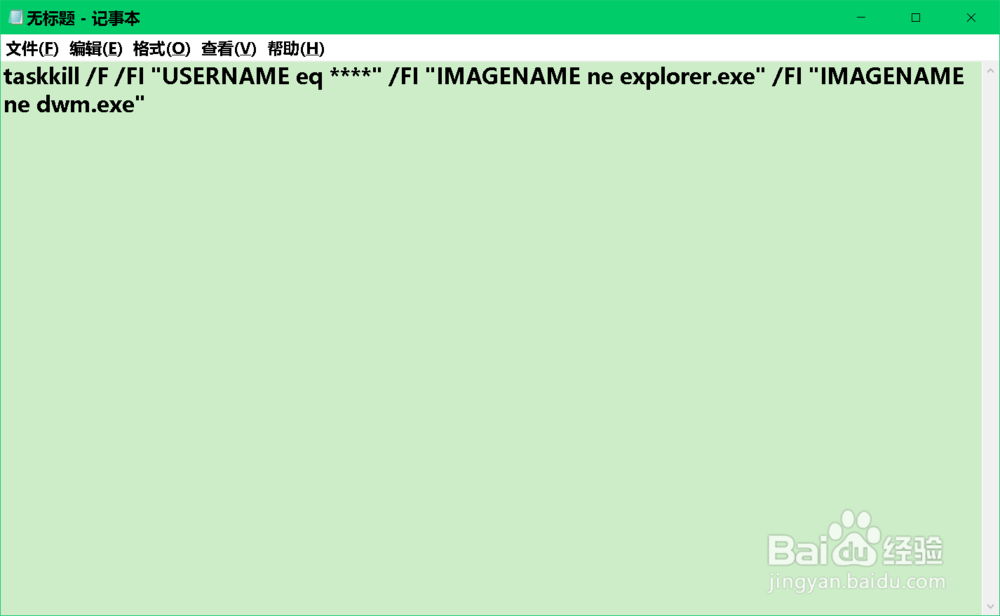
复制:taskkill /F /FI "USERNAME eq ****" /FI "IMAGENAME ne explorer.exe" /FI "IMAGENAME ne dwm.exe" 到记事本中;
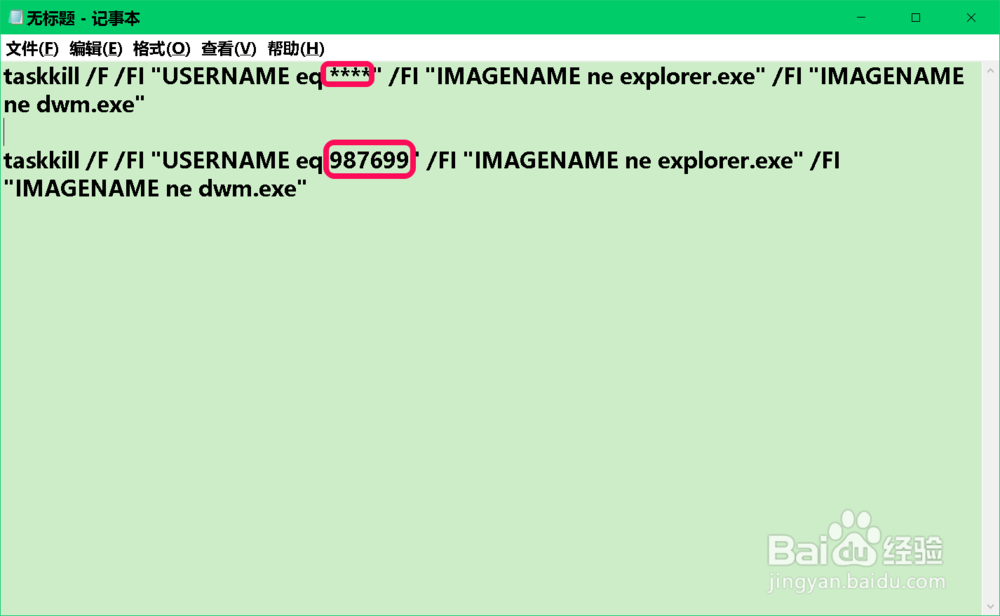
2、我们将命令中的【 **** 】部份更换为本机用户名:
taskkill /F /FI "USERNAME eq 987699" /FI "IMAGENAME ne explorer.exe" /FI "IMAGENAME ne dwm.exe"
3、右键点击系统桌面空白处 - 新建 - 快捷方式;

4、复制 taskkill /F /FI "USERNAME eq 987699" /FI "IMAGENAME ne explorer.exe" /FI "IMAGENAME ne dwm.exe" 粘贴到 创建快捷方式 - 请键入对象的位置栏中,点击:下一步;

5、在打开的 创建快捷方式 - 键入该快捷方式的名称 栏中输入:一键结束所有程序,再点击:完成。

6、我们可以更改此快捷方式的图标(醒目,便于查找),以后如果遇到点击任务栏图标没有任何反应,打不开任何程序情况时,双击此快捷方式便可以解决问题。
注意:一键结束所有程序 图标只能保存在系统桌面上,因为任务栏图标点击无法运行时,桌面上的图标点击还是可以运行软件的。

7、方法二:重新启动资源管理器。
步骤:
当出现点击任务栏图标没有任何反应,打不开任何程序的情况时,我们按下键盘上的 Ctrl+Alt+Del 组合键,在打开的界面中点击:任务管理器;

8、在任务管理器窗口中,我们找到 Windows 资源管理器,右键点击:Windows 资源管理器,在右键菜单中点击:结束任务(E)(此时任务图标会全部消失);

9、点击任务管理器窗口左上角的【文件】,在下拉菜单中点击【运行新任务】,在打开的新建任务对话框中,输入:explorer.exe,点击:以系统管理权限创建此任务,再点击:确定;

10、点击任务管理器窗口左上角的【文件】在下拉菜单中点击【退出】,退出任务管理器窗口。
重新启动资源管理器以后,点击任务栏图标没有任何反应,打不开任何程序的问题即可得到解决。

11、以上即:Windows 10系统出现任务栏图标点击无效的两种处理方法,供参考。
