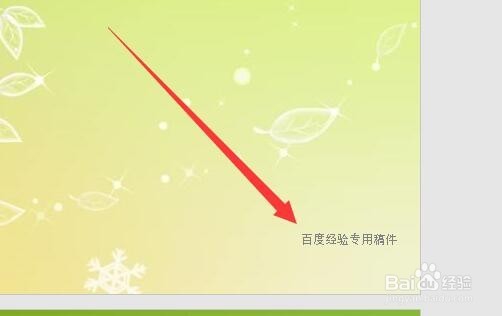
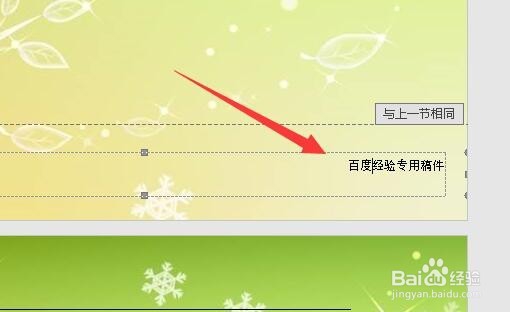
1、首先我们用Word2019打开要编辑的模板,可以看到在页脚有一些不适合我们的页脚
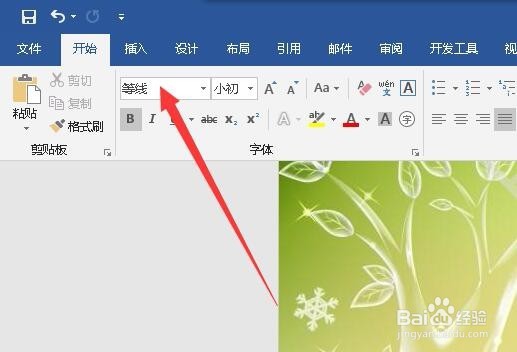
2、这时我们可以点击Word2019菜单栏中的的插入菜单
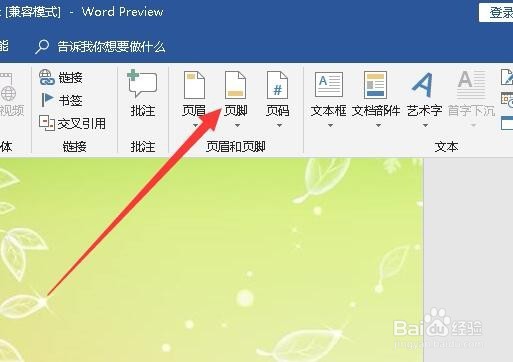
3、然后在打开的插入工具栏上,找到页脚的图标。
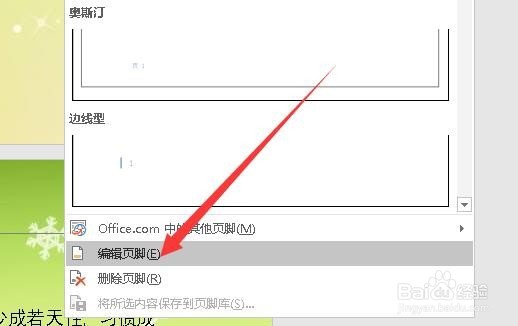
4、在打开的页脚下拉菜单中,我们找到“编辑页脚”的菜单项。
5、这时页脚进行了编辑状态,我们可以把页脚设置为我们合适的内容。
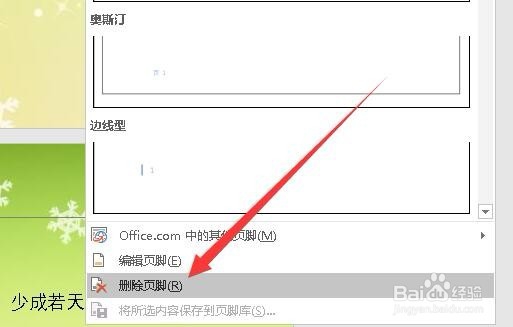
6、或者我们直接点击删除页脚的菜单项,把页脚删除即可。
时间:2026-04-21 22:49:06
1、首先我们用Word2019打开要编辑的模板,可以看到在页脚有一些不适合我们的页脚
2、这时我们可以点击Word2019菜单栏中的的插入菜单
3、然后在打开的插入工具栏上,找到页脚的图标。
4、在打开的页脚下拉菜单中,我们找到“编辑页脚”的菜单项。
5、这时页脚进行了编辑状态,我们可以把页脚设置为我们合适的内容。
6、或者我们直接点击删除页脚的菜单项,把页脚删除即可。
