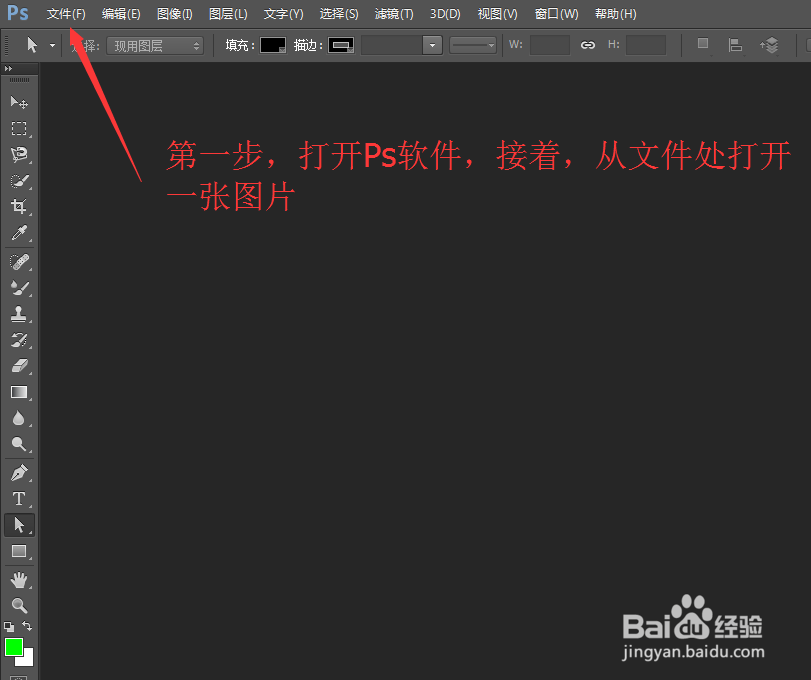
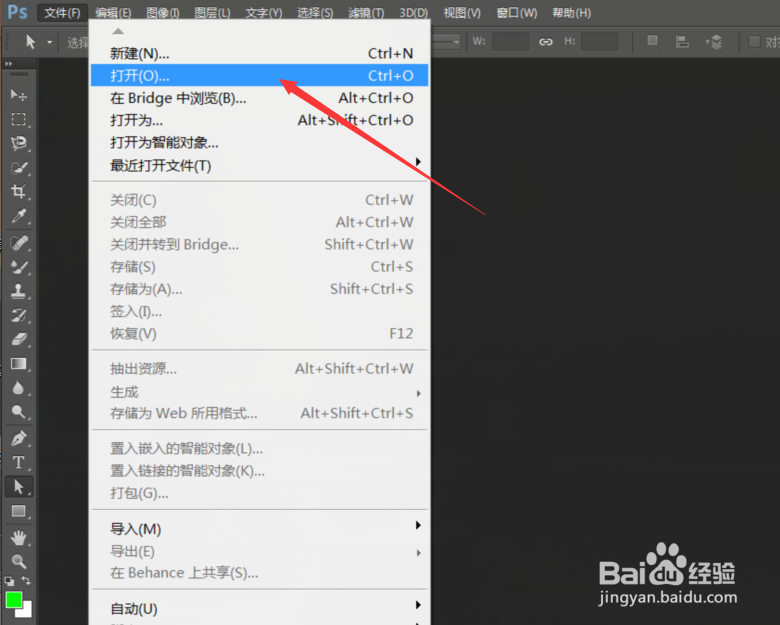
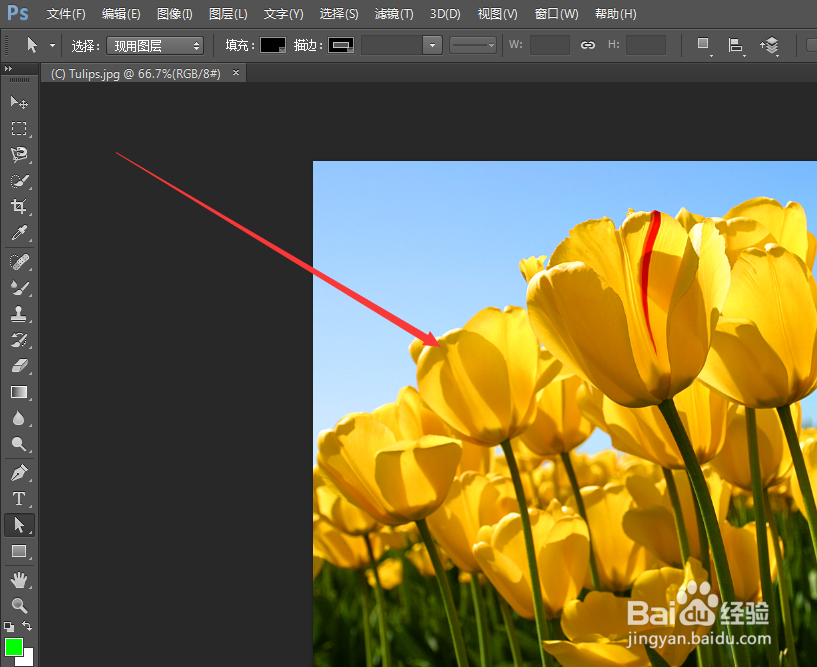
1、 第一,打开软件,然后从菜单栏的“文件”中,打开一张图片。
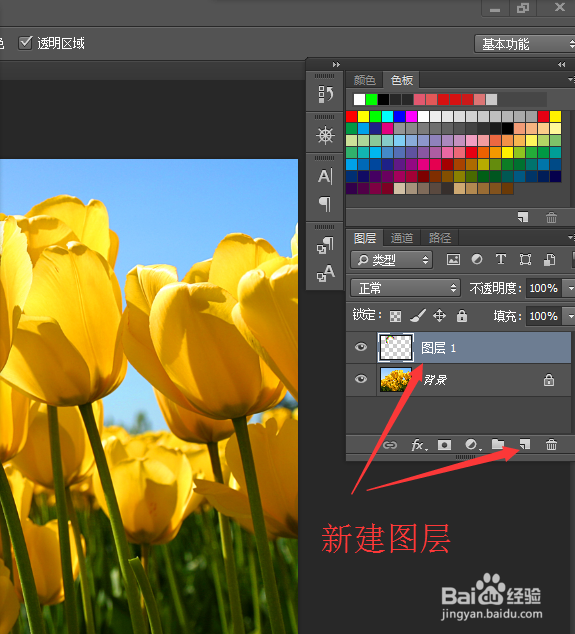
2、 第二,从右侧的图层框中,新建一个图层。
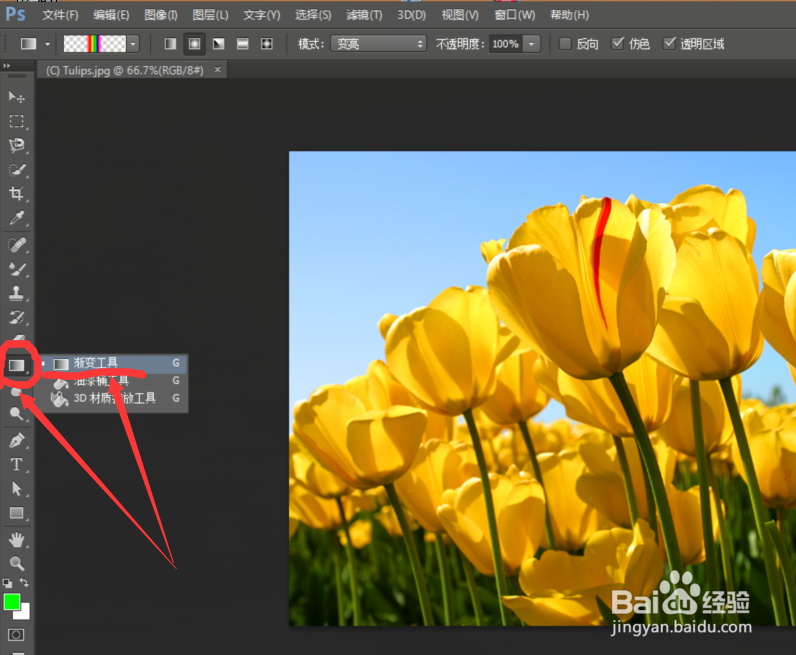
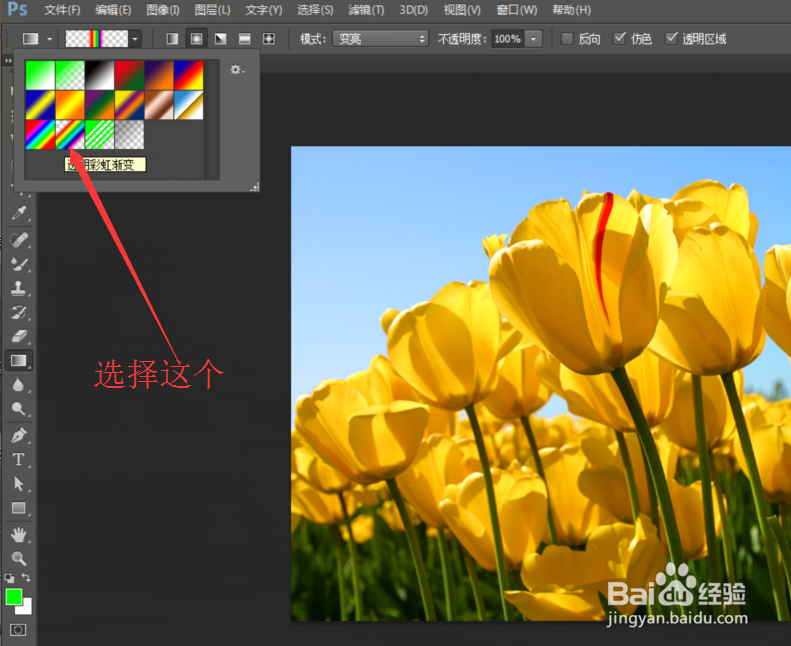
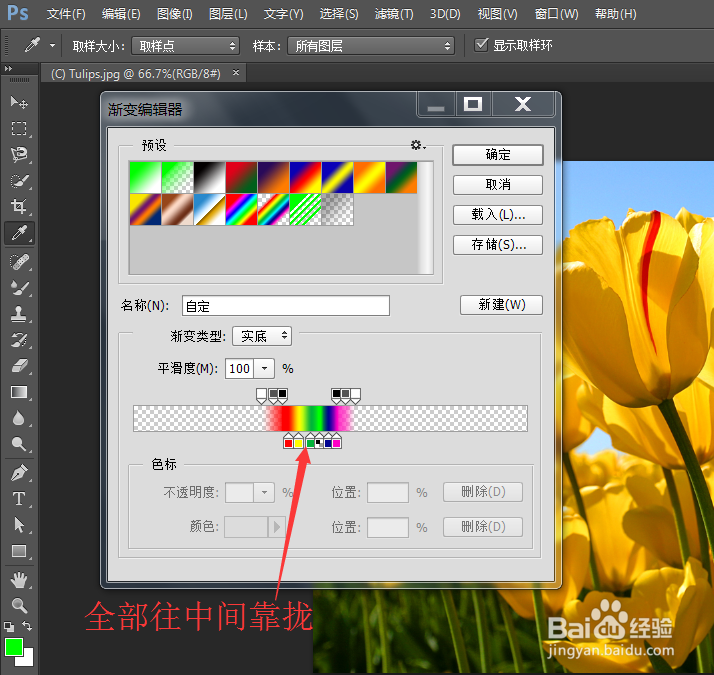
3、 第三,从左边的菜单栏找到渐变工具,然后单击属性栏,接着选择透明彩虹渐变。最后,设置好参数。
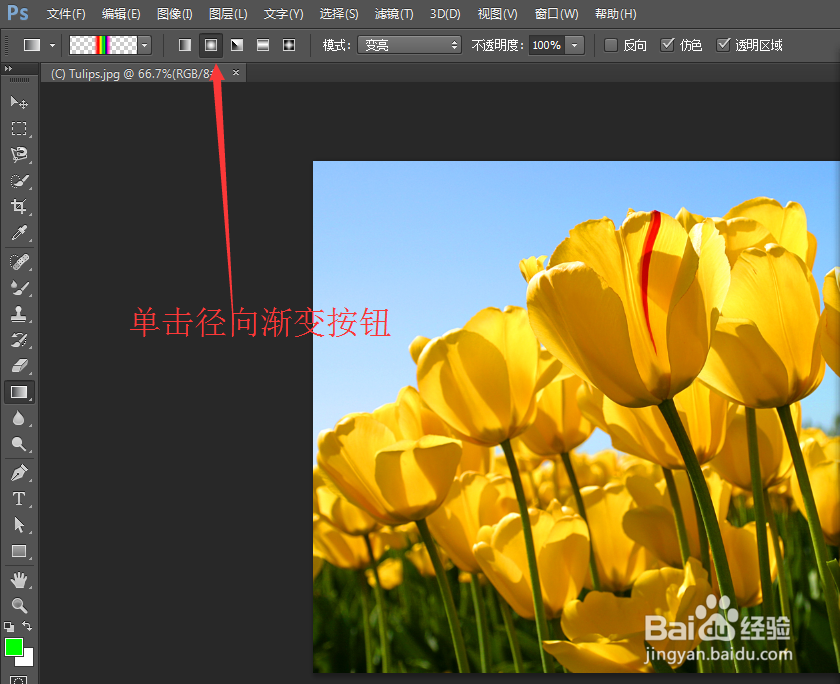
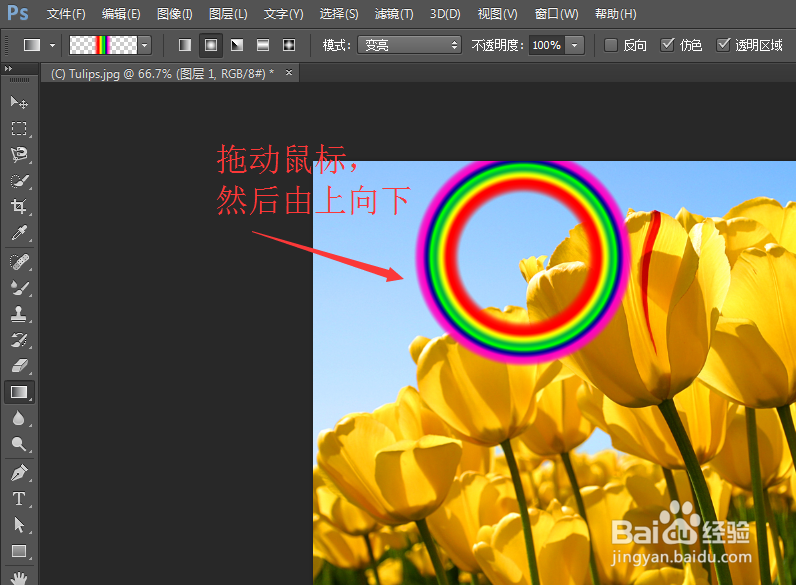
4、 第四,在“渐变工具”选项栏中,选择“径向渐变”。
5、 第五,拖动鼠标,从上往下,画出一条彩虹。
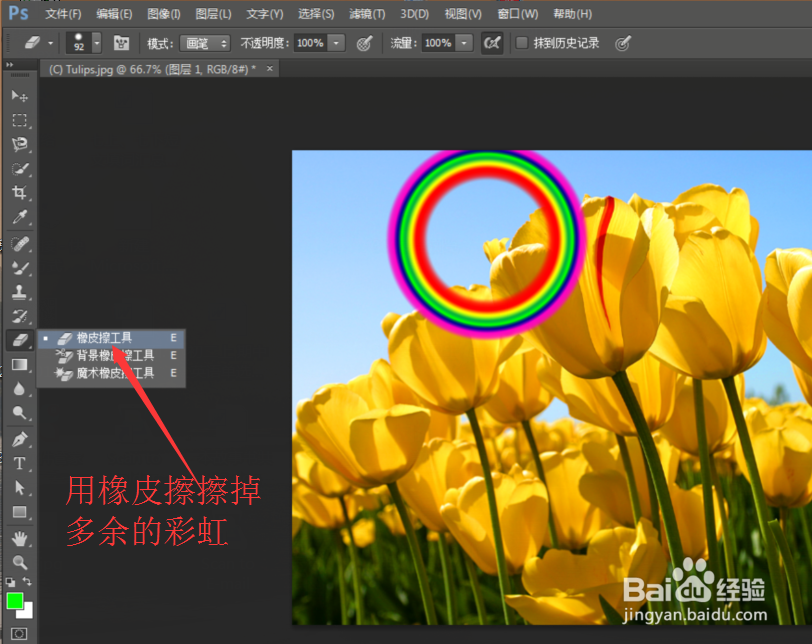
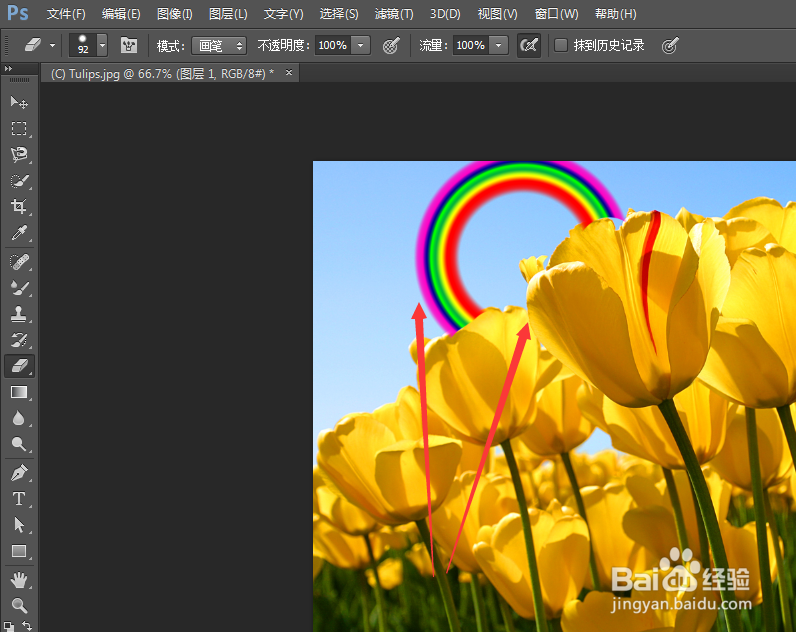
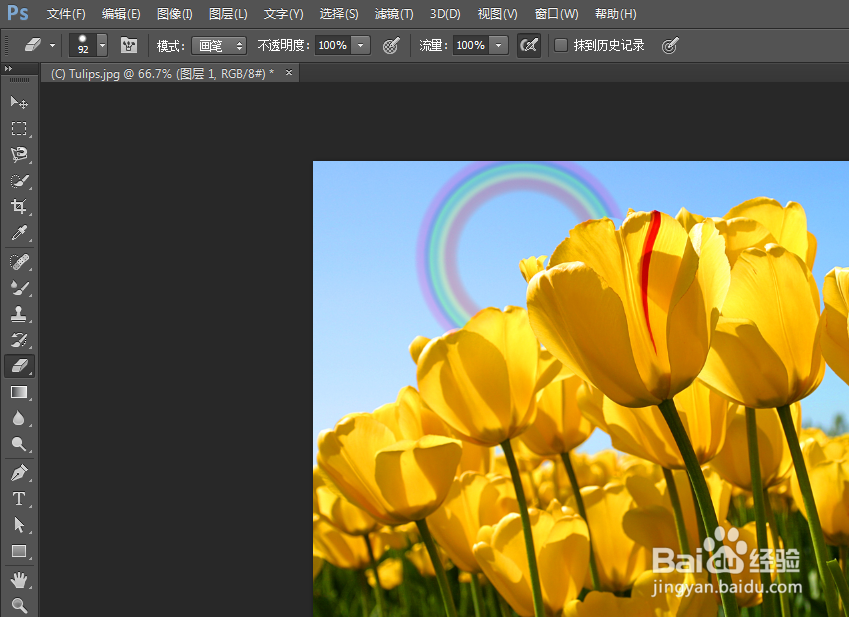
6、 第六,从左侧的工具栏找到橡皮擦,把多余的彩虹擦掉。
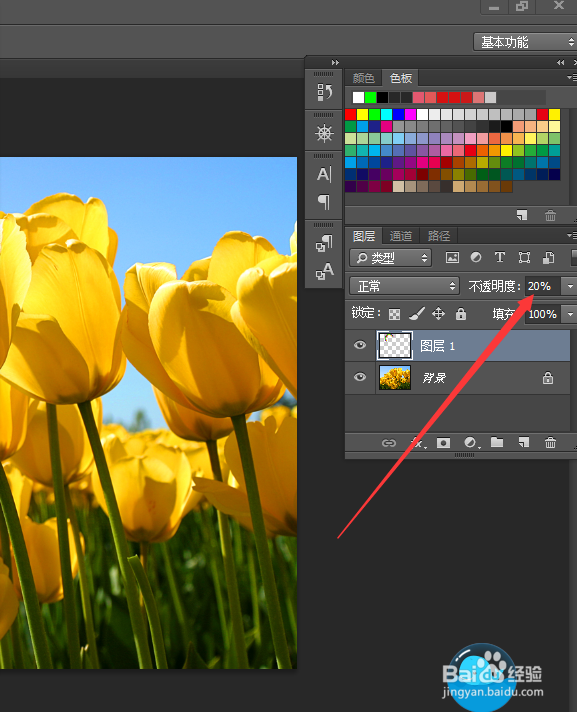
7、 第七,在图层框中,把不透明度设置为20%。这样子,彩虹就形成了。
时间:2026-04-22 10:59:11
1、 第一,打开软件,然后从菜单栏的“文件”中,打开一张图片。
2、 第二,从右侧的图层框中,新建一个图层。
3、 第三,从左边的菜单栏找到渐变工具,然后单击属性栏,接着选择透明彩虹渐变。最后,设置好参数。
4、 第四,在“渐变工具”选项栏中,选择“径向渐变”。
5、 第五,拖动鼠标,从上往下,画出一条彩虹。
6、 第六,从左侧的工具栏找到橡皮擦,把多余的彩虹擦掉。
7、 第七,在图层框中,把不透明度设置为20%。这样子,彩虹就形成了。
