SolidWorks如何画剪刀

 时间:2026-02-12 06:31:12

1、以下说明内容,匀直接说使用的操作功能,其他都不多做说明,大家都明白的。

首先使用凸台-拉伸1功能,画出如下图所示的图形:

SolidWorks如何画剪刀

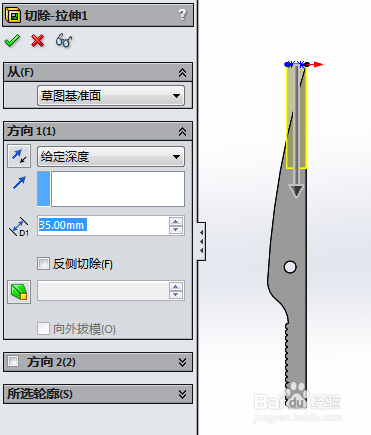
2、然后使用切除-拉伸1功能,画出如下图所示的图形:

SolidWorks如何画剪刀

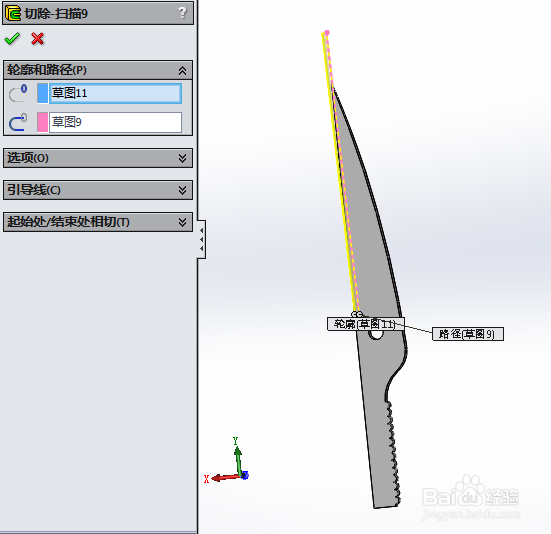
3、然后使用切除-扫描9功能,画出如下图所示的图形:

SolidWorks如何画剪刀

4、然后使用切除-扫描10功能,画出如下图所示的图形:

SolidWorks如何画剪刀

5、然后使用凸台-拉伸1功能,画出如下图所示的图形:

SolidWorks如何画剪刀

6、然后使用切除-拉伸2功能,画出如下图所示的图形:

SolidWorks如何画剪刀

7、然后使用切除-拉伸3功能,画出如下图所示的图形:

SolidWorks如何画剪刀

8、然后使用切除-拉伸4、阵列功能,画出如下图所示的图形:

SolidWorks如何画剪刀

9、然后使用切除-拉伸5功能,画出如下图所示的图形:

SolidWorks如何画剪刀

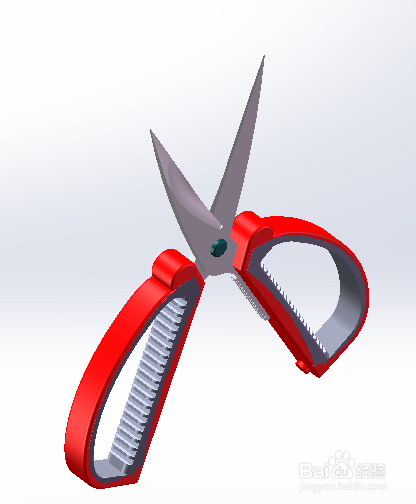
10、然后使用装配体进行组行,给出配合条件,加入中间固定栓,画出如下图所示的图形:
SolidWorks如何画剪刀

11、然后使用渲染功能,画出如下图所示的图形:

SolidWorks如何画剪刀

SolidWorks如何画剪刀

  • THK精密滚珠丝杠如何选型?
  • SolidWorks 草图绘制中如何实现草图的移动
  • 如何用SolidWorks做应力分析
  • SW 2019如何设置显示与屏幕齐平的注释
  • solidworks怎么解除固定
  • 热门搜索
    冷菜菜谱大全 小猫简笔画图片大全 电脑开机慢怎么办 国家英文名称大全 两个路由器怎么桥接 锅贴的做法大全 怎么跟老板谈涨工资 鸟类图片大全 乌龟怎么过冬 简介怎么写