ps如何快速添加光影突出人物

 时间:2024-10-19 04:09:15

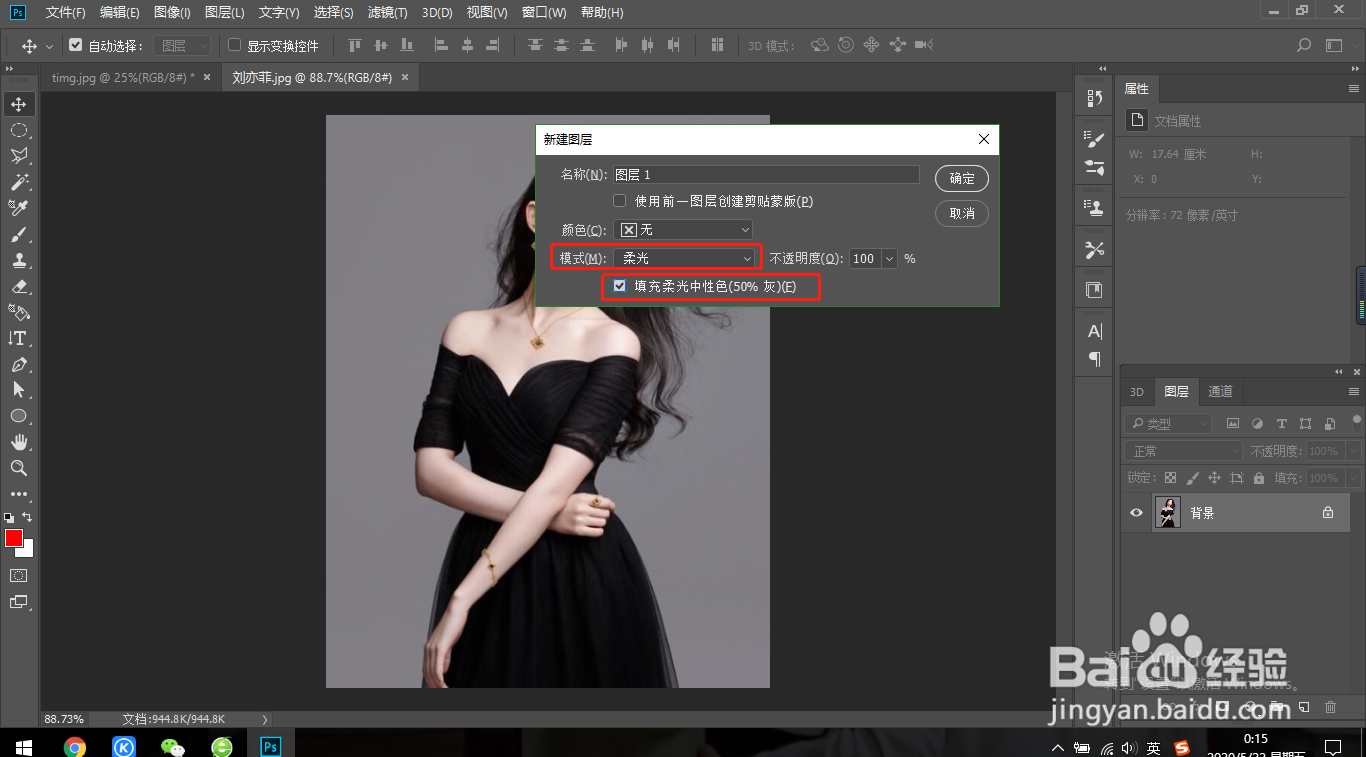
1、打开图片,点击图层>新建>图层。

ps如何快速添加光影突出人物

2、模式改为柔光,勾选填充柔光中性色。

ps如何快速添加光影突出人物

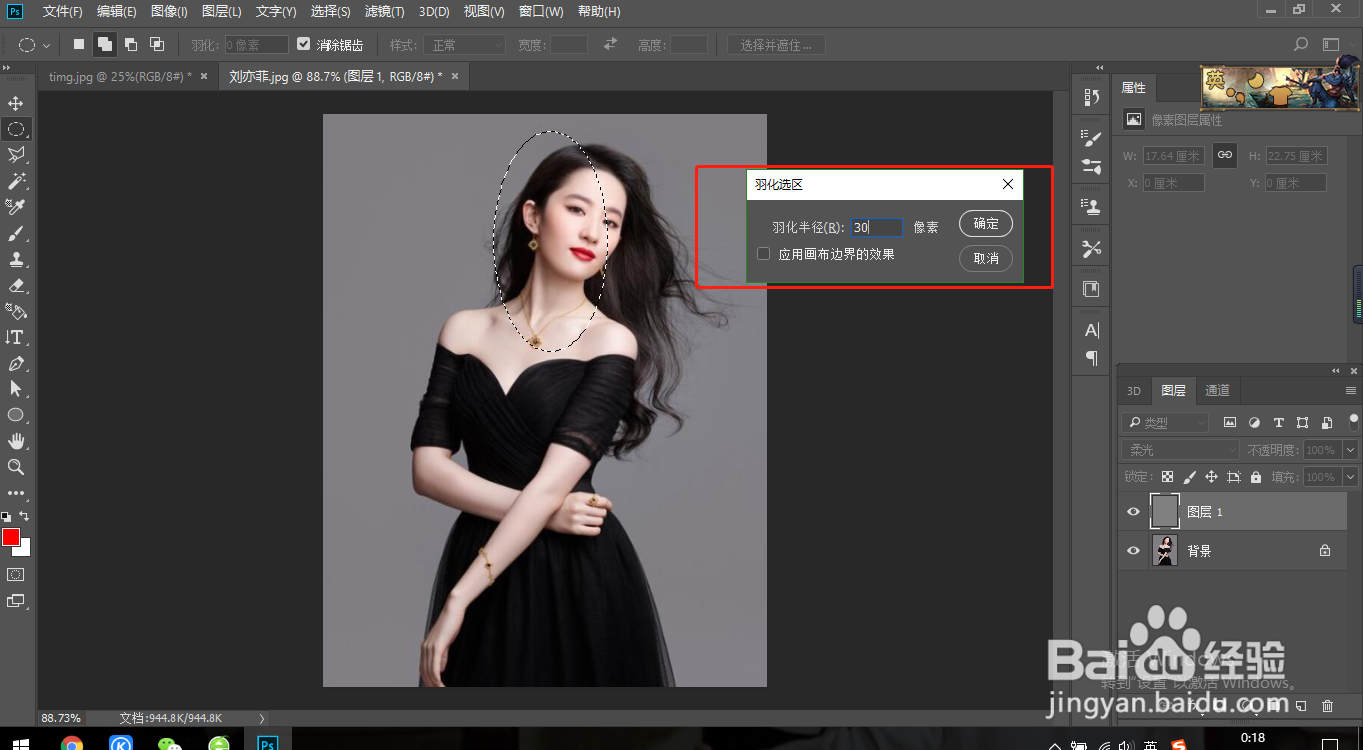
3、选择椭圆工具,在人物脸部画出一个区域。shift+F6,羽化30.

ps如何快速添加光影突出人物ps如何快速添加光影突出人物

4、点击小八卦,点击曲线,稍微往上拉动一下。

ps如何快速添加光影突出人物ps如何快速添加光影突出人物

5、效果就完成啦。

ps如何快速添加光影突出人物
  • 如何使用PS制作图片染色玻璃效果
  • 如何缩放图层样式?
  • 在PS里面怎么抠出烟雾?
  • ps画笔大小快捷键是什么
  • PS中色彩平衡如何使用
  • 热门搜索
    牛仔外套怎么搭配 武夷山旅游攻略 自制减肥茶月瘦30斤 天目山旅游攻略 红色毛衣怎么搭配 黄瓜减肥 软装搭配 短裤搭配 浙江莫干山旅游攻略 九华山旅游攻略