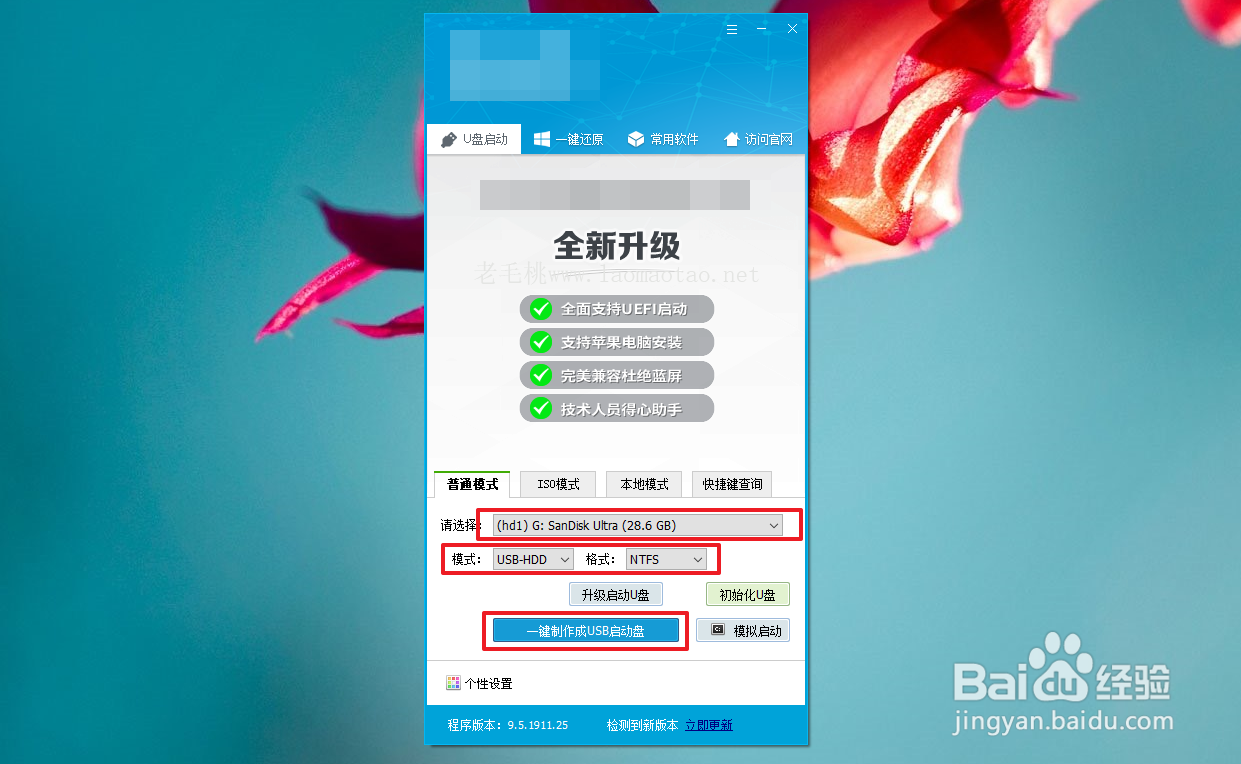
1、在网上搜索下载U盘winpe制作工具,制作一个U盘winpe
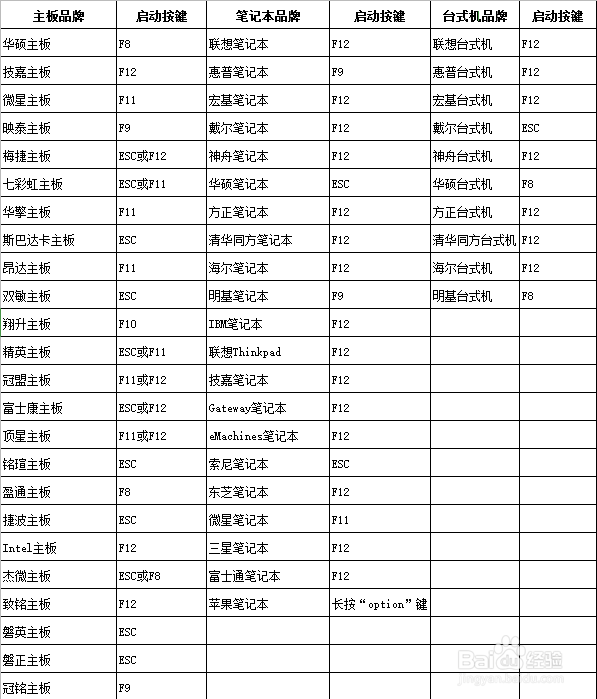
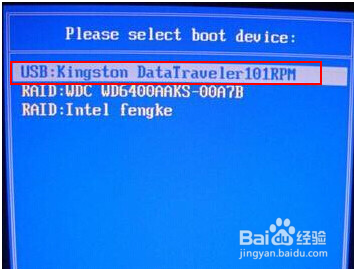
2、插入U盘启动盘,重启电脑,在电脑开机画面出现时,迅速按下U盘启动快捷键,进入优先启动项设置页面,选中U盘选项并【回车】(U盘选项一般带有USB字样)
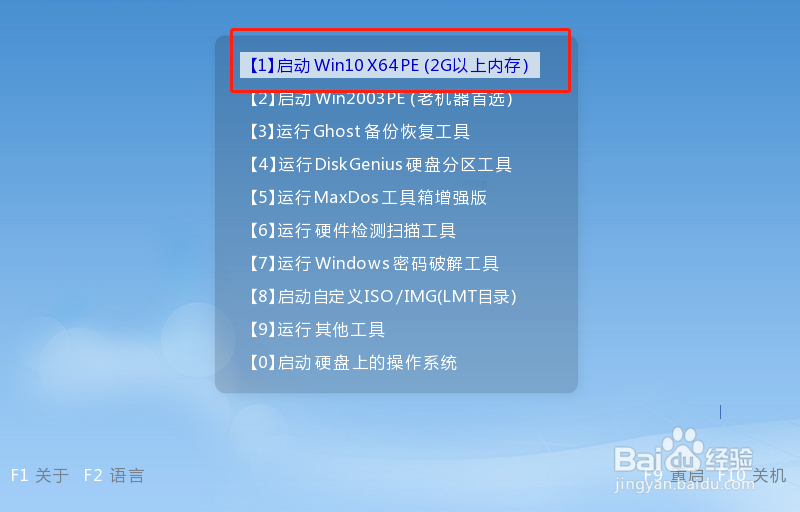
3、进入winpe主菜单后,选择【1】Win10X64PE(2G以上内存),按【回车】进入winpe桌面,找到并打开【密码修改】程序
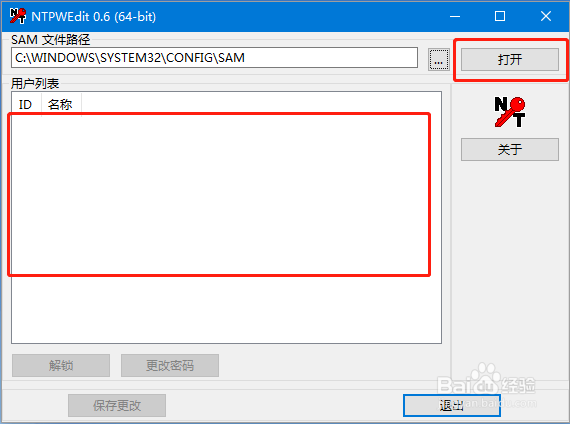
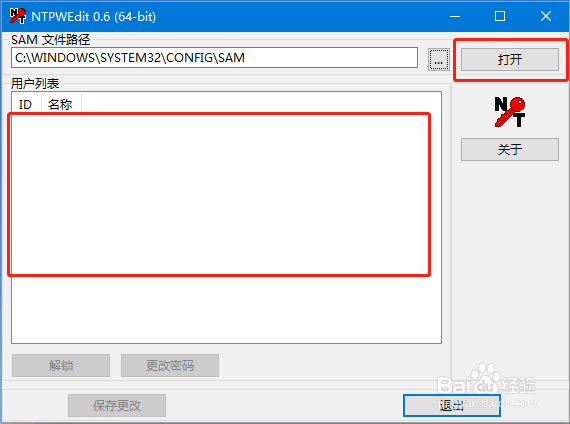
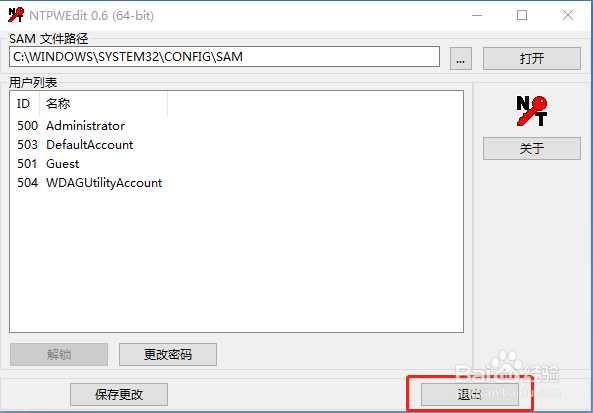
1、双击打开密码修改软件后,一般界面上会有电脑的ID和账户,如果“用户列表处”为空白,一般点击【打开】即可出现
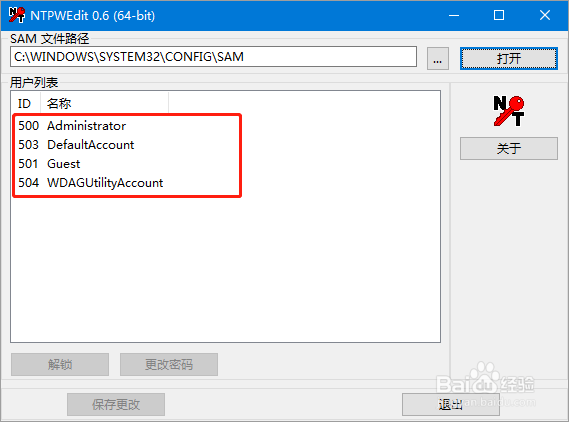
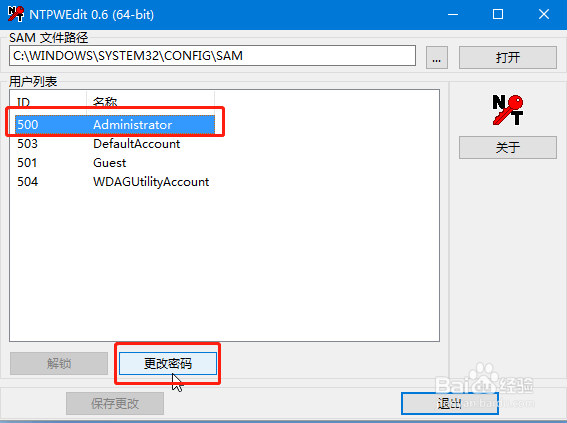
2、随后,选中你所使用的账号,假设为管理员账号“Administrator”,点击该账号,点击【更改密码】
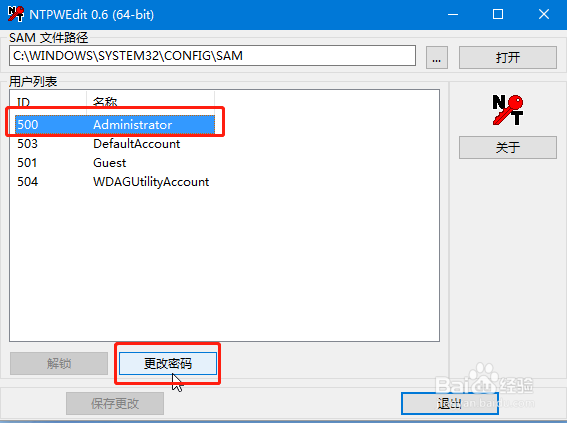
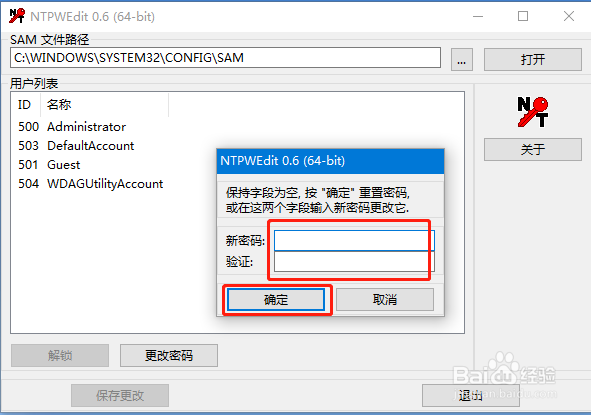
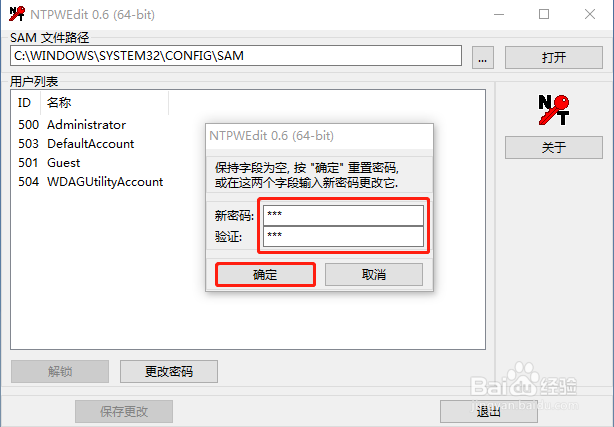
3、点击更改密码后,就会出现更改密码的页面。如果不输入新的密码,直接点击【确定】并【保存更改】则可以直接取消密码。
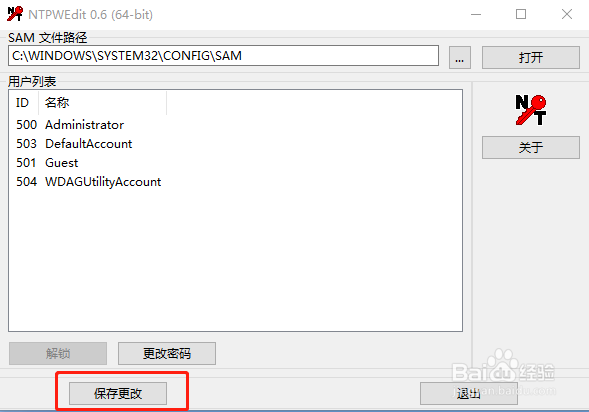
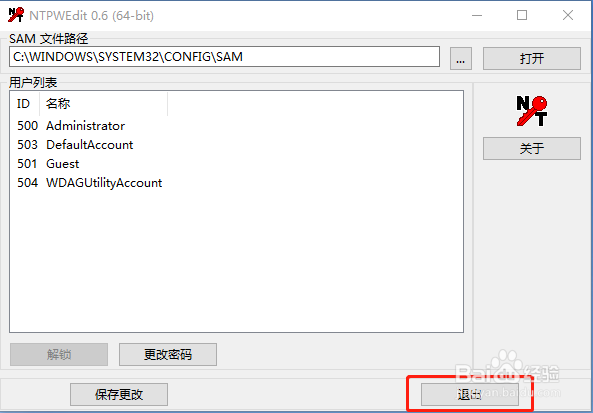
4、随后,点击【退出】
5、重启电脑,我们就可以无需密码登录系统

1、如果想要修改开机密码,那么同样需要双击打开密码修改软件,如果界面的“用户列表处”没有出现相应的ID以及名称,一般点击【打开】就会出现
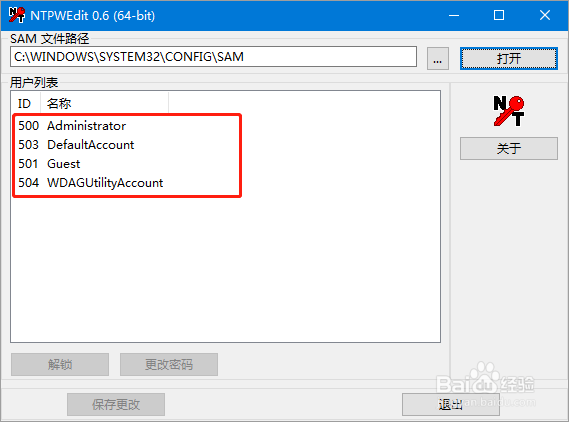
2、随后,选中你所使用的账号,一般为管理员账号“Administrator”,点击【更改密码】
3、点击更改密码后,就会出现更改密码的页面。如果需要修改密码,则输入新的密码,点击【确定】并【保存更改】即可修改
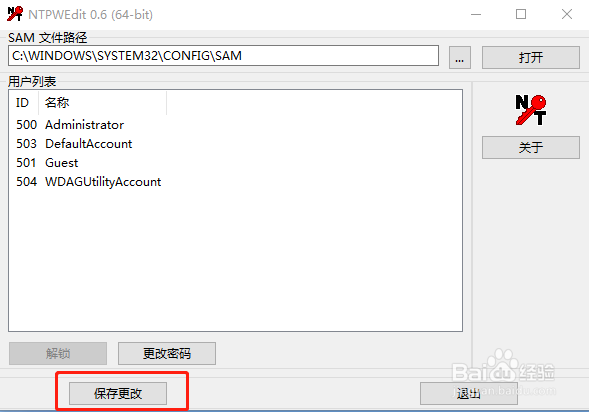
4、随后,点击【退出】
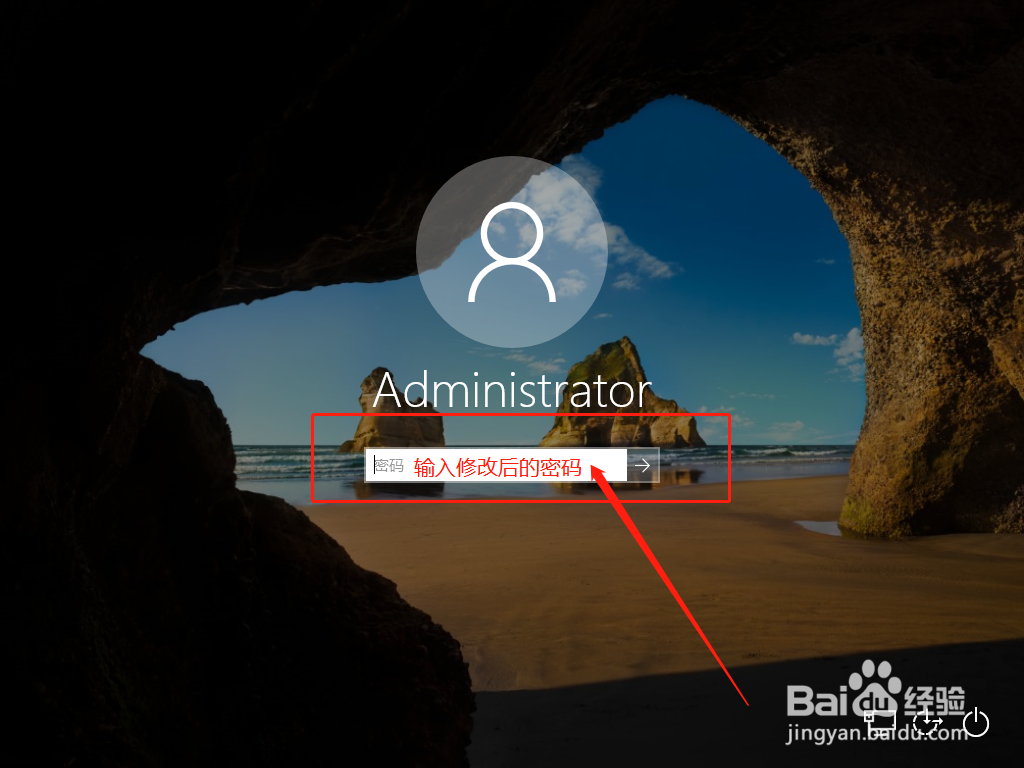
5、重启电脑,出现登录页面时,输入新的密码并回车即可