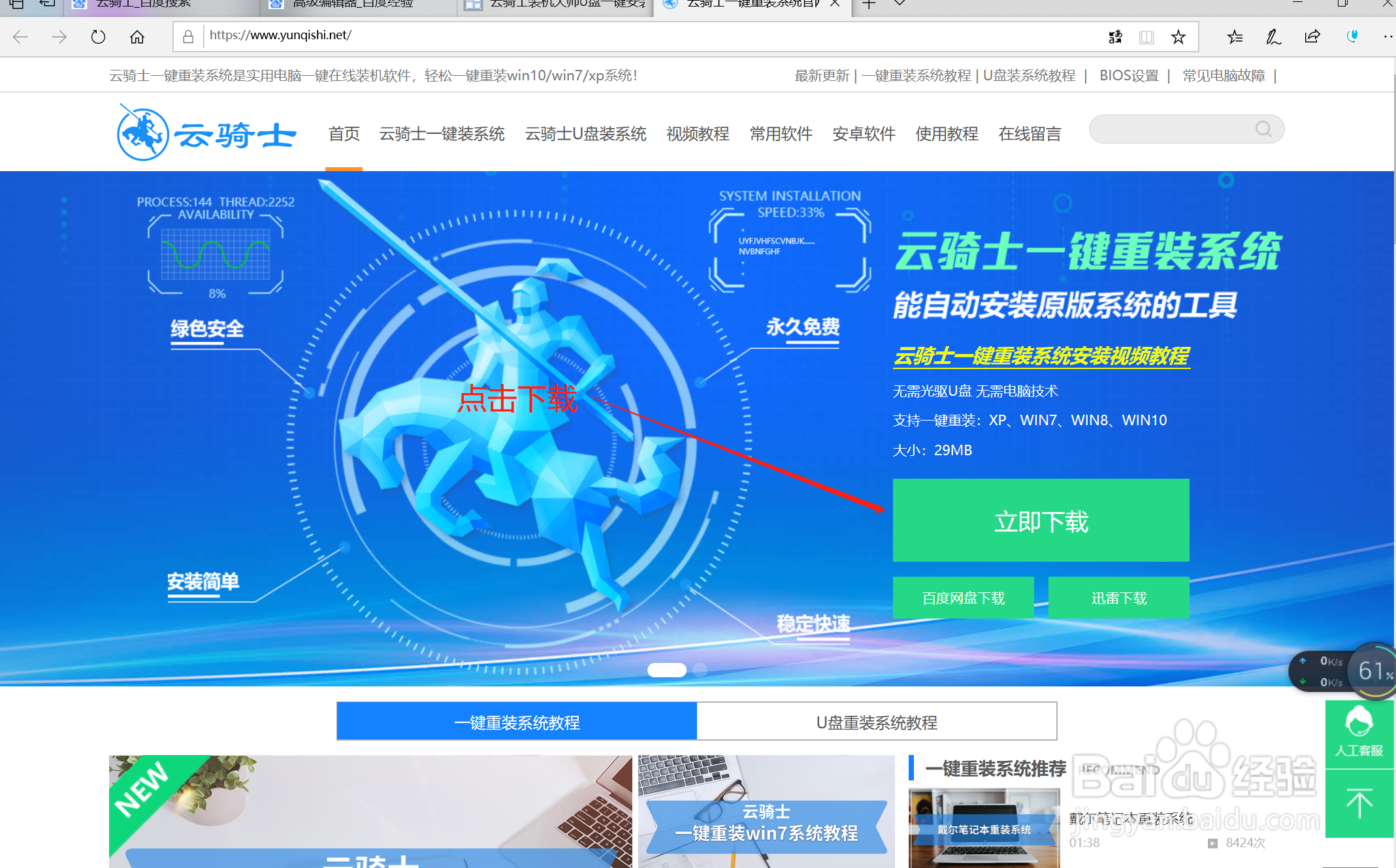
1、搜索云骑士,进入到云骑士的官网,点击下载软件;
2、下载完成后双击安装包,安装好软件,或者选择直接运行也是可以的;
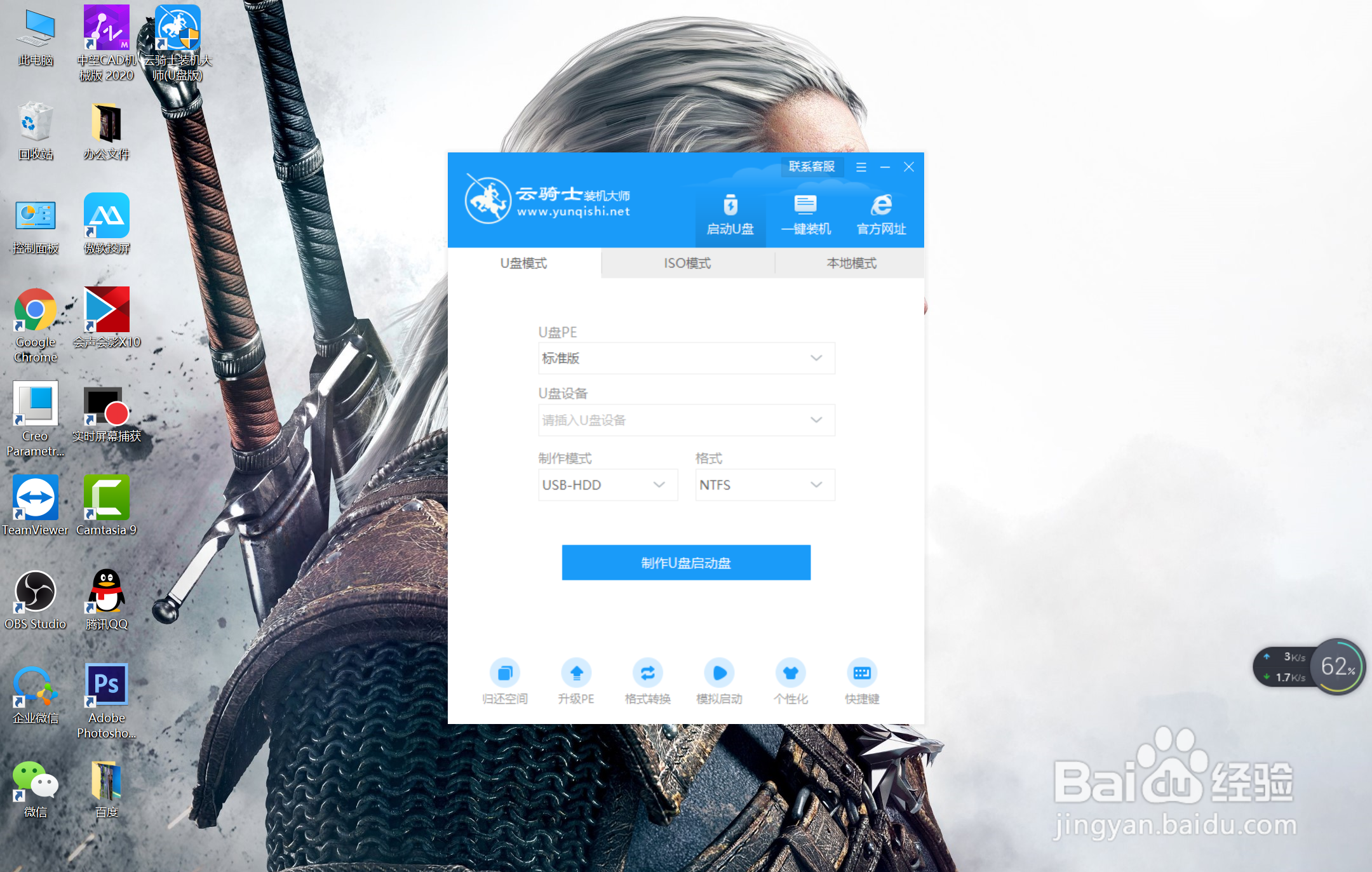
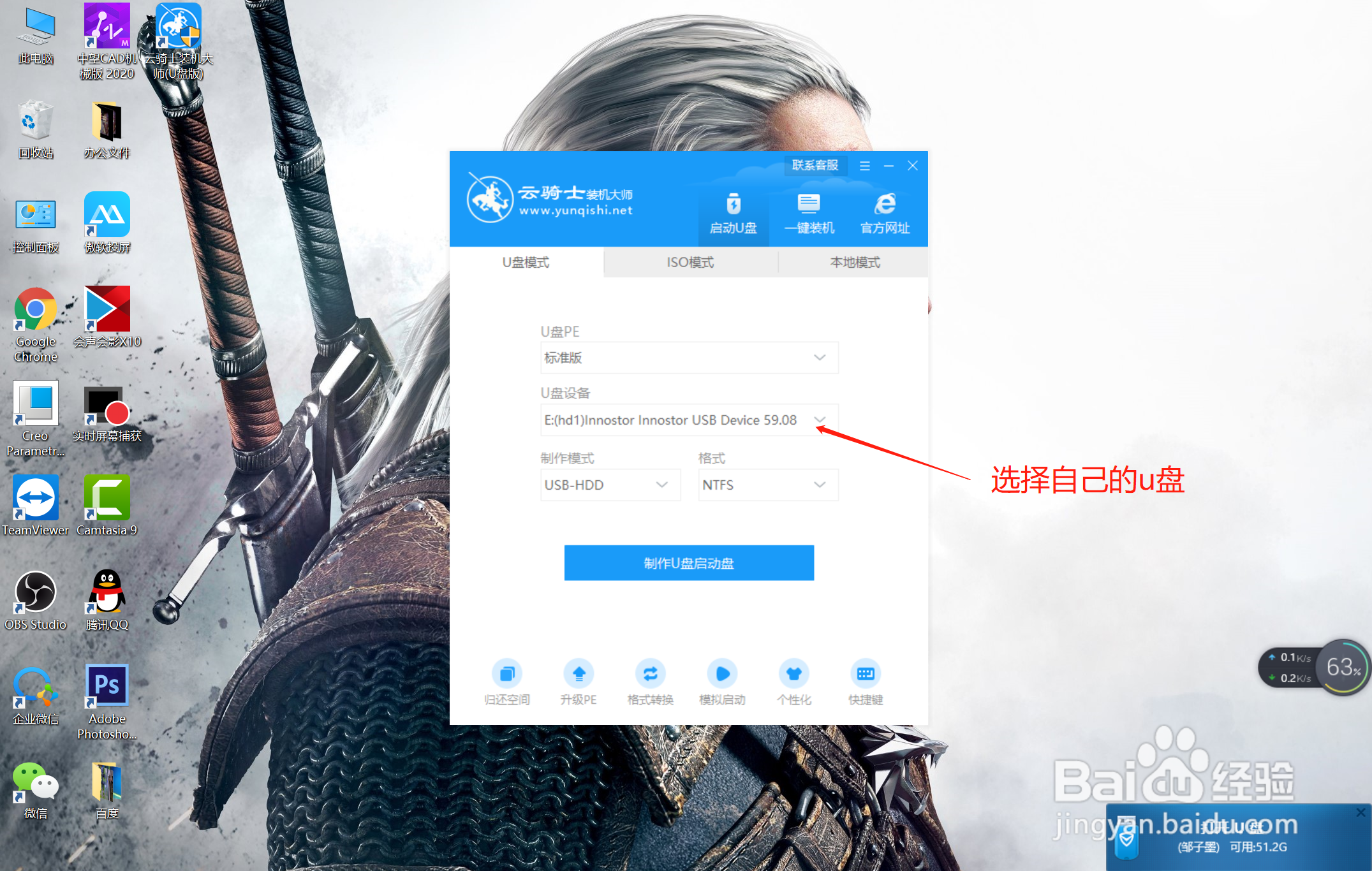
3、把U盘插到电脑上,在软件界面找到自己的U盘,重要的数据最好提前备份哦,系统安装盘会格式U盘的,然后点击 制作U盘启动盘;
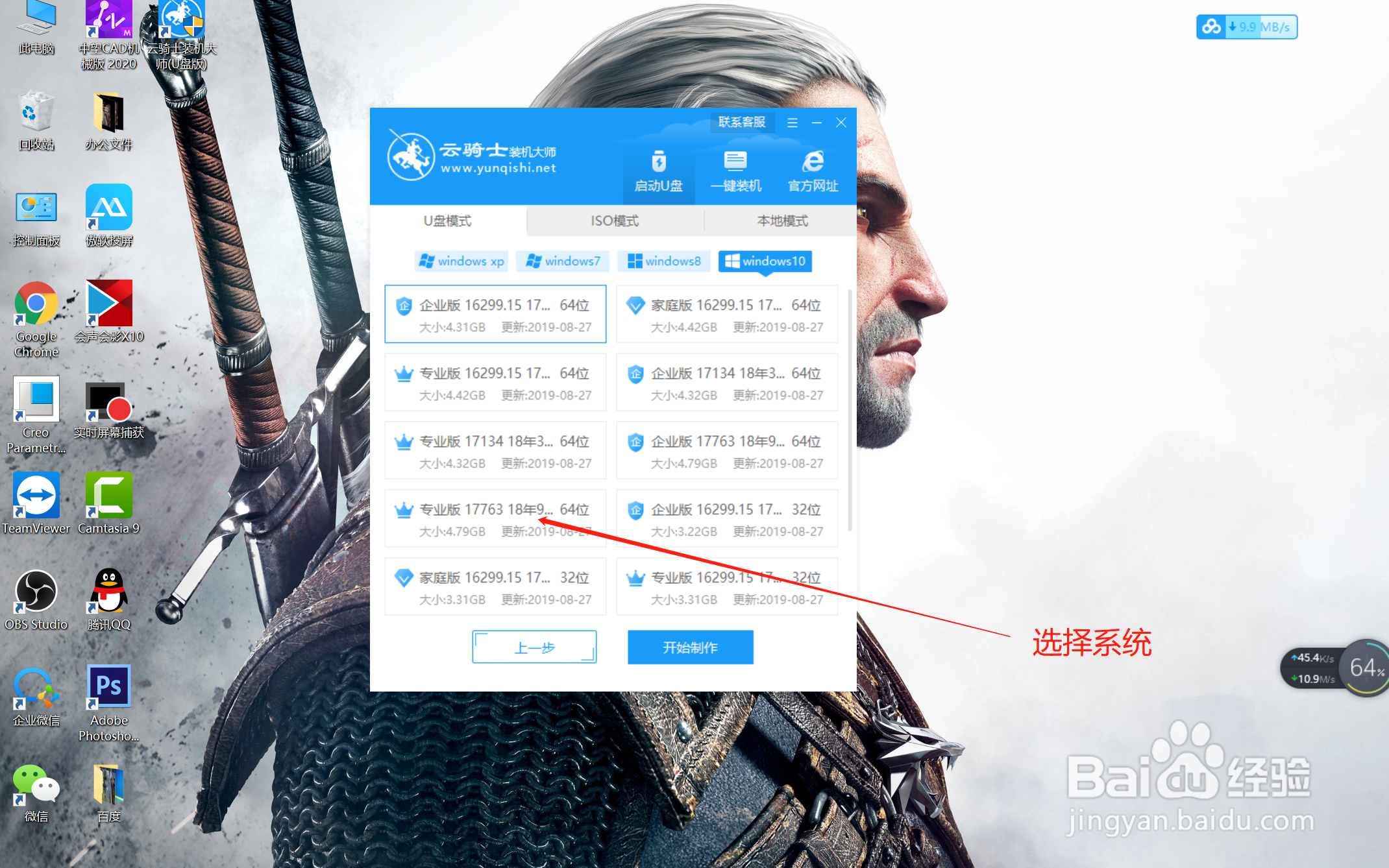
4、这里我们选择自己想要装的系统版本,选中好系统版本后点击开始制作;
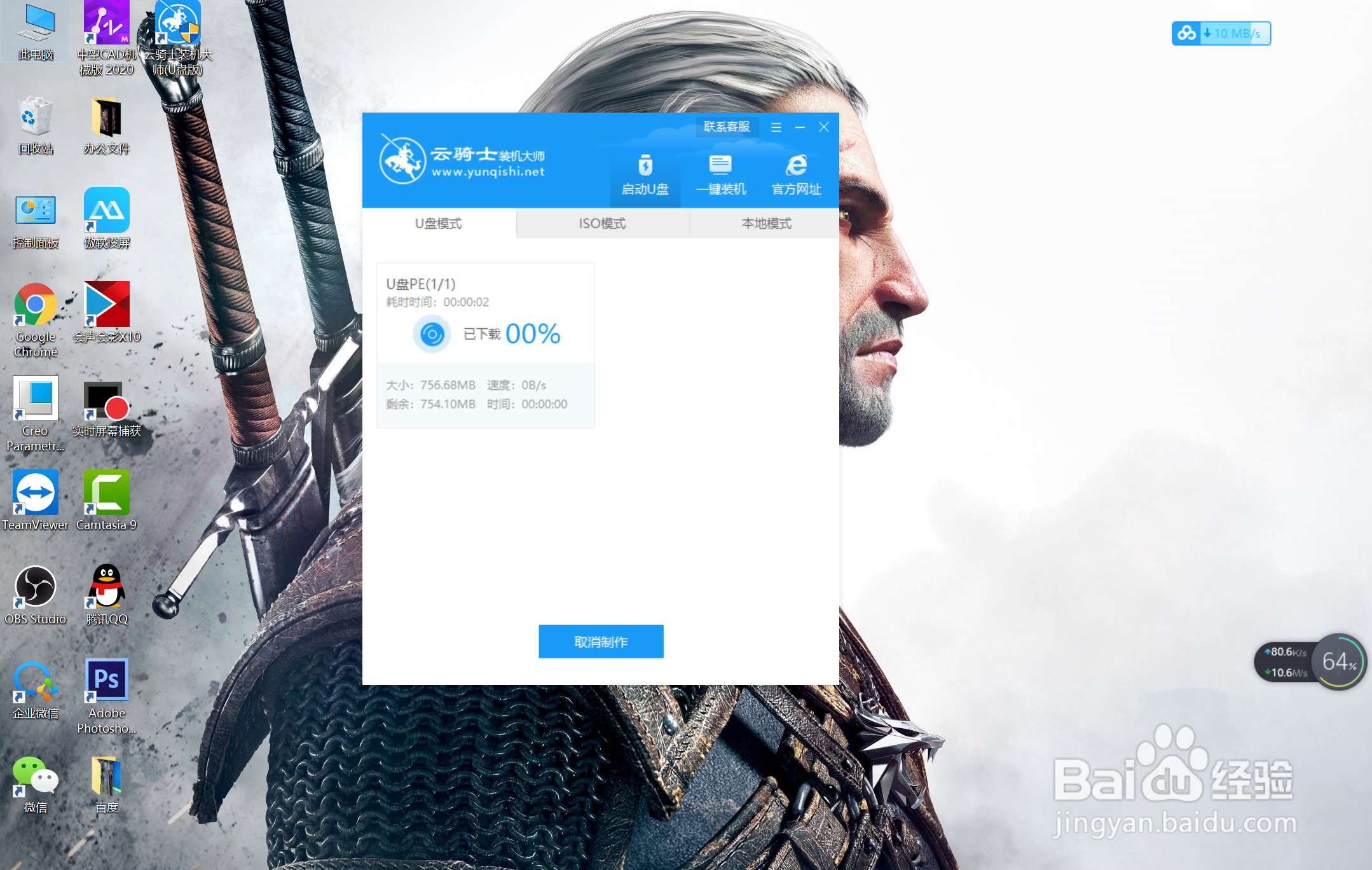
5、制作开始后会显示完成进度的百分比的,等待完成后就制作好启动盘,注意过程中不要拔U盘,或者关机等;
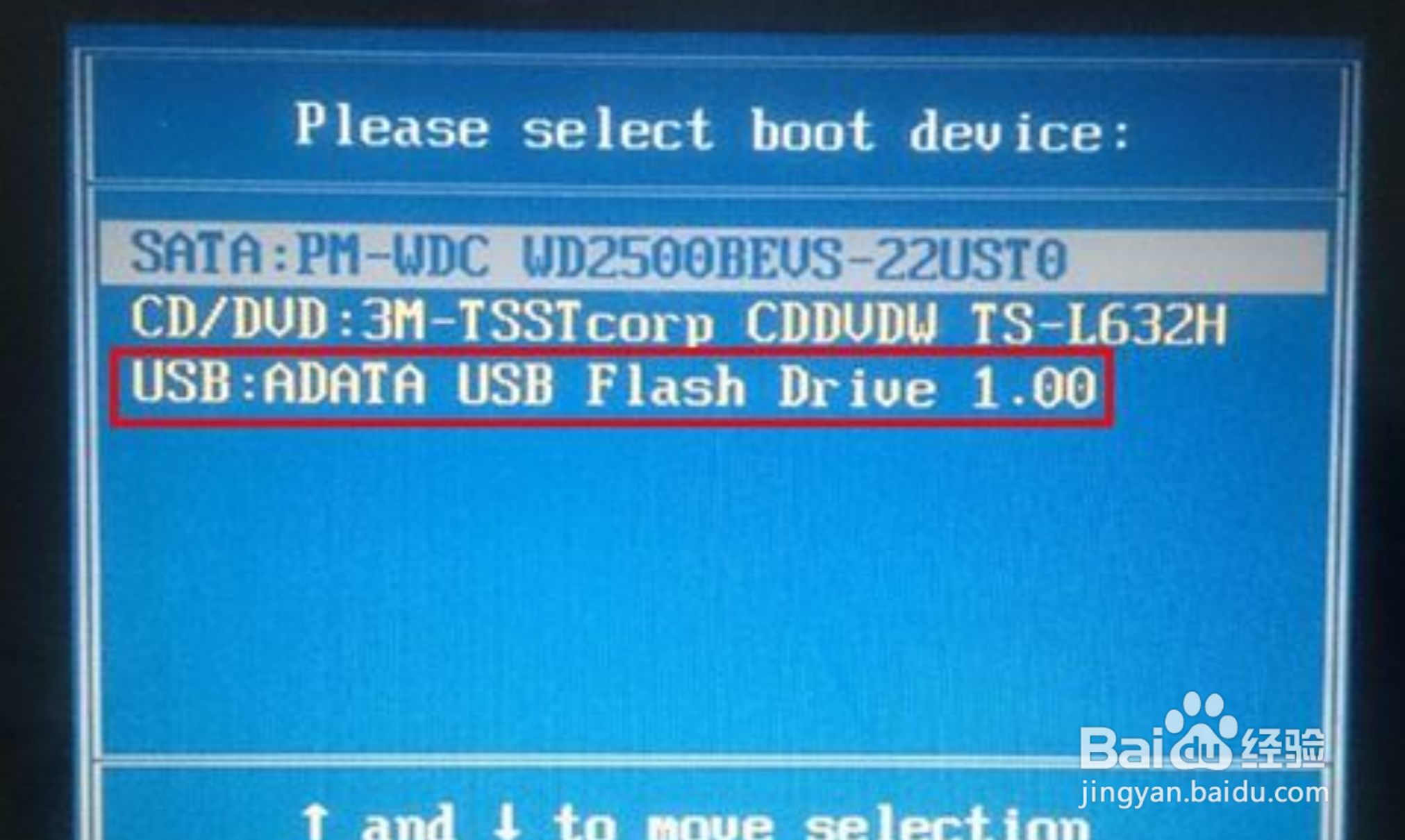
6、重启电脑,长按ESC键,然后选择自己的U盘启动,有些电脑是长按F12比如华硕和联想等,具体详细自己百度搜索一下即可;
7、接下就是大家熟悉的常规的windows安装界面啦,后面的安装按照普通的安装步骤即可。
