钉钉如何在线编辑文档

 时间:2024-10-22 16:37:10

1、在启动台中找到钉钉

钉钉如何在线编辑文档

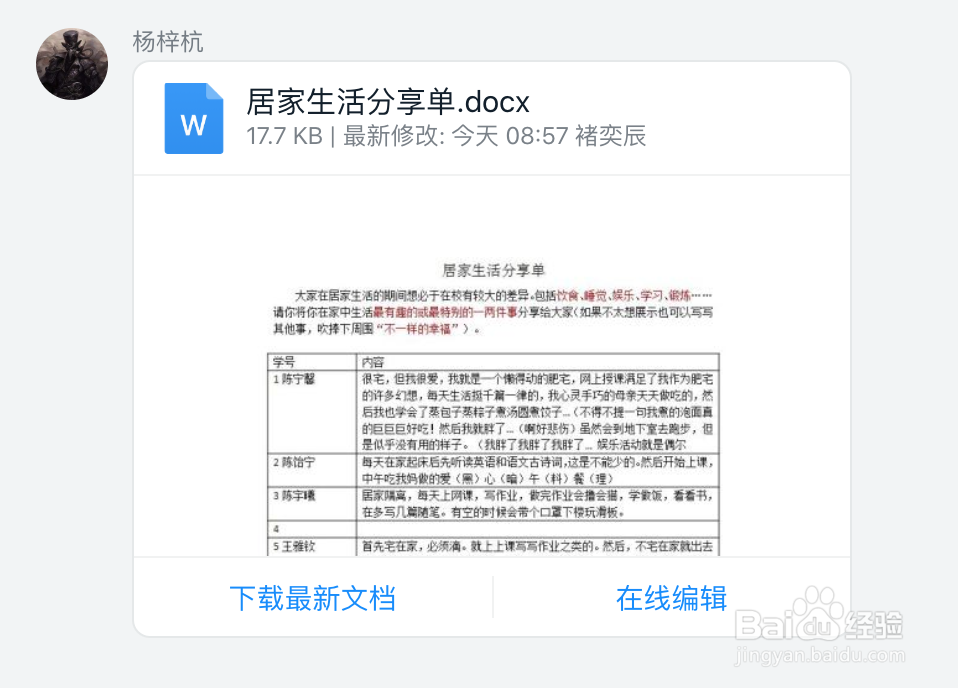
2、打开后找到文档

钉钉如何在线编辑文档

3、选择“在线编辑”

钉钉如何在线编辑文档

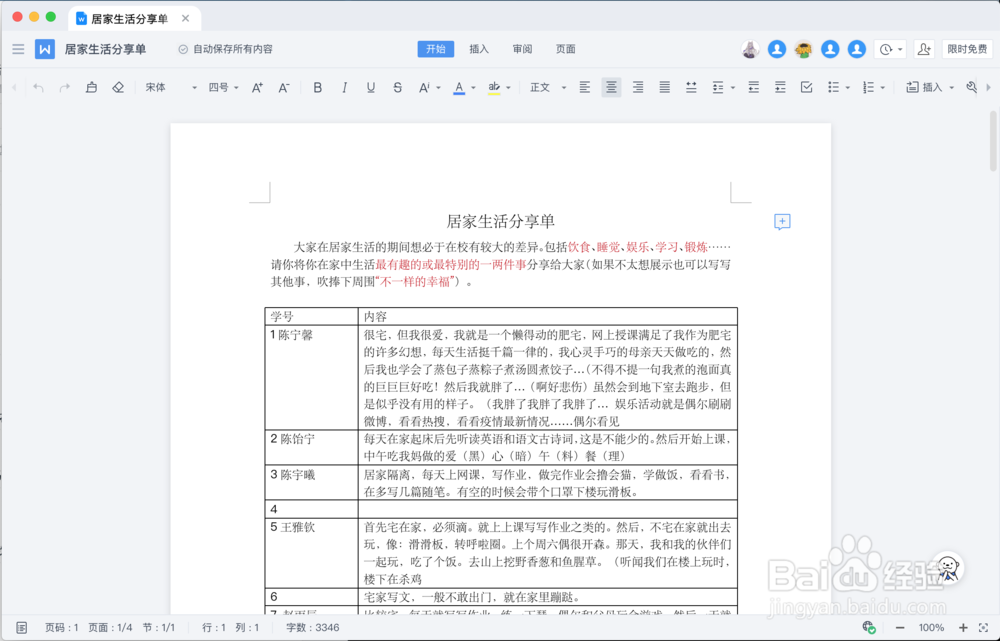
4、就会进入在线编辑的页面,如果同时编辑人数过多或网络较差是可能会显示不出文档,这时候退出多刷新几次就好了
钉钉如何在线编辑文档

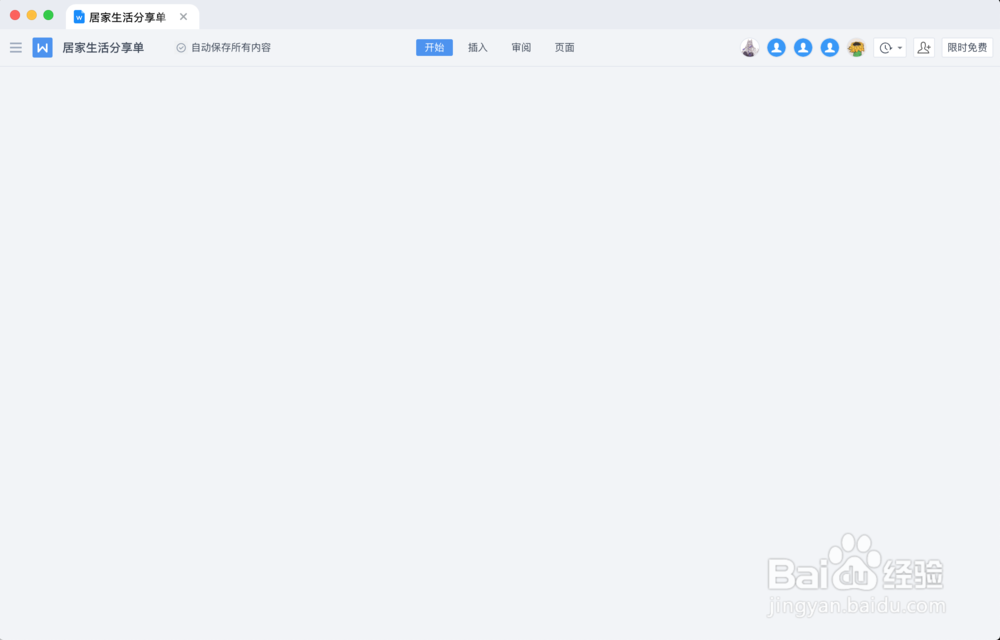
5、进入文档,可以看到要编辑的文档

钉钉如何在线编辑文档

6、在右上角可以看到正在编辑的用户

钉钉如何在线编辑文档

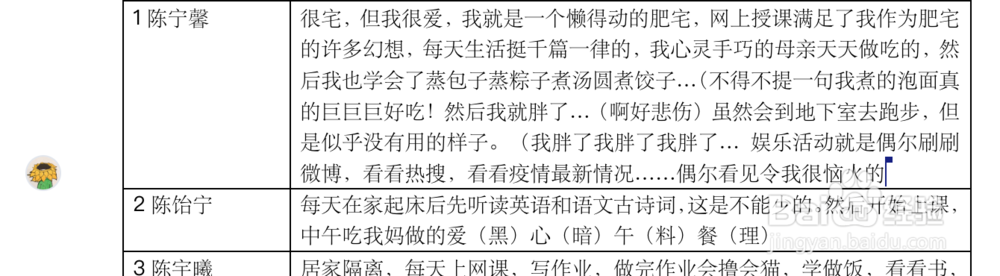
7、在文档中旁边可以看到一个头像,那就是正在编辑的用户

钉钉如何在线编辑文档

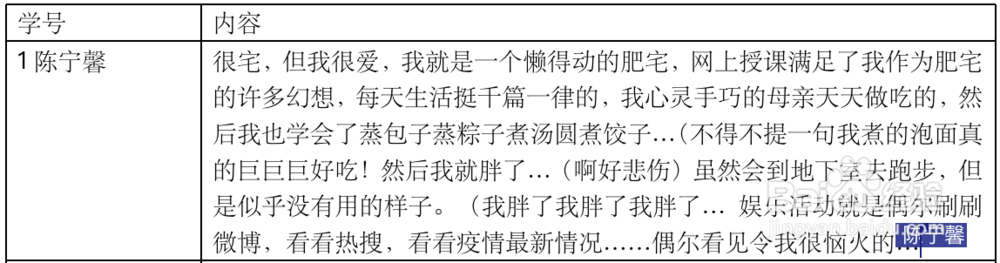
8、可以看到一个彩色光标,那就是其他用户正在编辑的地方

钉钉如何在线编辑文档

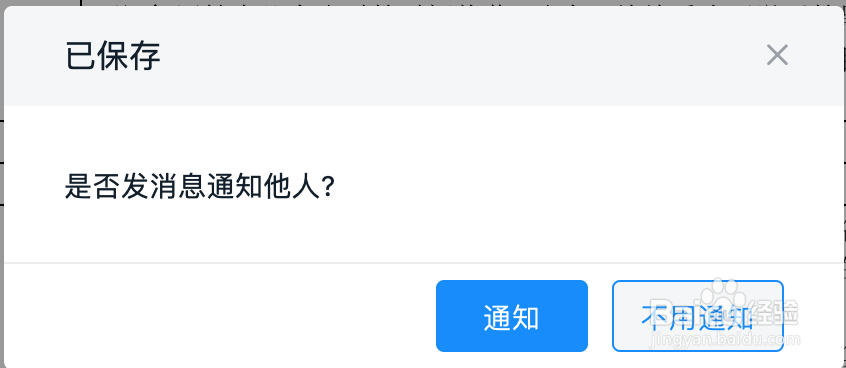
9、编辑好后,点击关闭键,会跳出一个窗口,让你确认是否要通知他人,如果选择“通知”,就会在群里发送一个XXX更改了XXX文档,“不通知”就不会有这个通知

钉钉如何在线编辑文档

10、随意点击一个,在线编辑就完成了

钉钉如何在线编辑文档
  • 钉钉怎么上传在线编辑文件
  • 电脑文件怎么快速上传到钉钉聊天窗口?怎么预览
  • 钉钉怎么在线编辑文档,钉钉编辑文档的方法
  • 钉钉怎样创建在线编辑文档
  • 钉钉如何在线编辑文档?
  • 热门搜索
    被蜜蜂蛰了怎么办 醉虾的做法和调料 山药排骨汤的做法 公婆饼的做法 贺卡怎么做简单又漂亮 牛腩的做法大全家常 糕点的做法大全 新鲜竹笋的做法 汤的做法大全家常 黑鱼的做法