1、首先,打开PPT。找到形状,选择箭头。并且上下拉出两个箭头出来。

2、选择下面的箭头,鼠标右键选择“设置形状格式”,改为“无填充、无线条”。
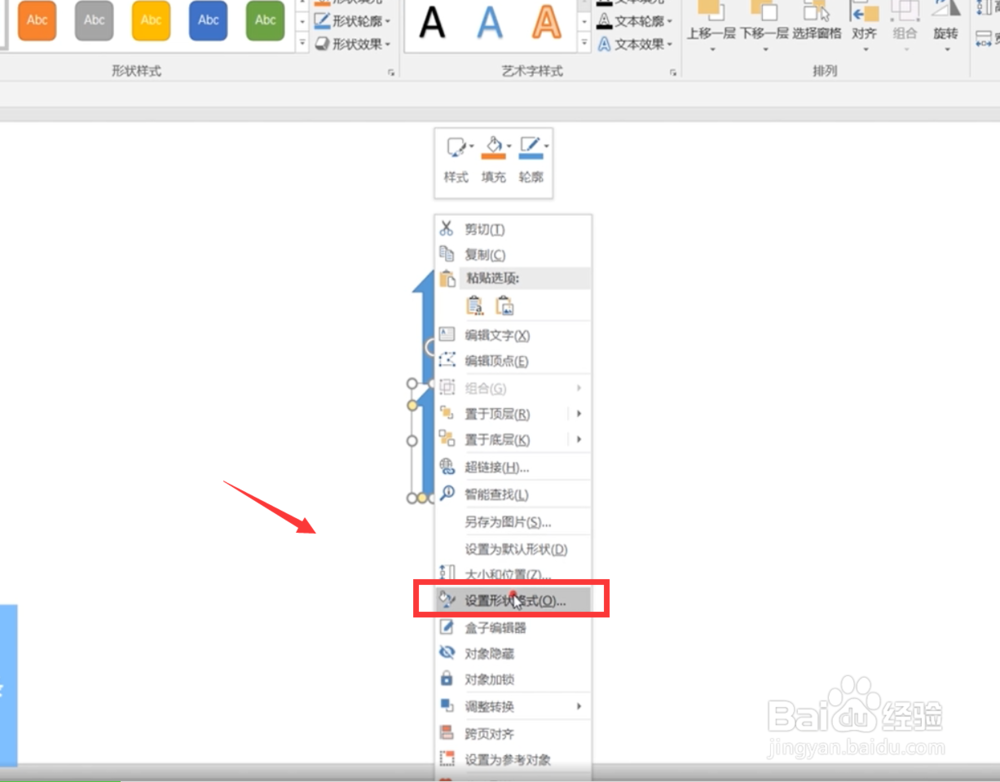
3、随后,我们一块选中两个箭头,鼠标右键选择“组合”,点击“组合”。注意这个时候,因为第二个箭头我们选择无填充、无线条。所以是看不见的。

4、之后点击“动画”,普通的动画格式不行,所以下拉“三角形”,选择“更多强调效果”,在更多强调效果中点击“陀螺旋”

5、点击动画窗格,在出现的界面中选择计时,具体是多少时间相信大家都明白吧!将时间改为60秒!

6、找到图片工具,在图片工具中找到你准备好的表盘,放在箭头上。没有的话上网下载一个,也可以自己画一个圆,自己做出一个表盘哦!

1、1.打开PPT,拉出两个箭头,第二个箭头设置为无填充、无线条
2.选中两个箭头,鼠标右键选择“组合”
3.点击“动画”,选择陀螺旋
4.动画窗格,时间设置为60秒
5.再箭头上添加一个表盘即可
