Excel如何利用average函数求平均数

 时间:2026-02-12 23:57:14

1、打开电脑,找到自己需要编辑的表格文档,双击进行打开。

Excel如何利用average函数求平均数

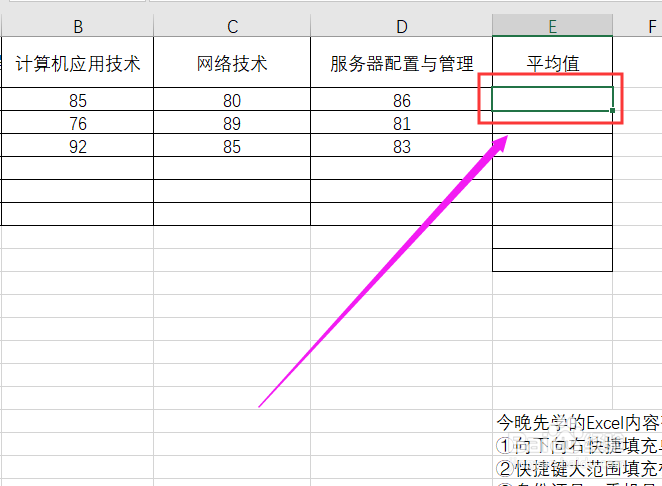
2、进入到数据值界面中,将鼠标光标定位在平均值下面的单元格,选中单元格

Excel如何利用average函数求平均数

3、点击上方【fx】插入函数符号,会进入到选择函数界面。

Excel如何利用average函数求平均数

4、在插入函数界面中,选择【AVERAGE】平均值函数,点击【确定】。

Excel如何利用average函数求平均数

5、在函数参数中,选择B2:D2单元格中的数值,点击【确定】即可求取平均值。

Excel如何利用average函数求平均数

6、总结如下:

①打开电脑,点击自己准备好的excel表格,将鼠标光标定位在平均值下方单元格。

②点击【fx】插入函数符号,选择【AVERAGE】平均值函数,点击【确定】

③在函数参数中,选择B2:D2单元格,点击【确定】求平均值。

  • WPS 如何设置字体为离轴2上的三维旋转效果?
  • PPT如何调整动画播放顺序?
  • PPT2016怎么插入SmartArt目标图列表
  • wps中如何在图片上设置箭头声(184)
  • excel表格怎么自动筛选数据
  • 热门搜索
    虚伪的近义词 尴尬的近义词 玫瑰花怎么种植 怎么把眼睛变大 星海钢琴怎么样 爱不释手的近义词 怎么消除抬头纹 我的世界矿车怎么做 发型视频 严厉的近义词