Word中如何删除分页符、空白页

 时间:2026-02-15 01:54:46

1、首先,打开Word,新建一个空白文档

Word中如何删除分页符、空白页

2、其次,点击”布局“按钮,依次选择”分隔符“,”分页符“,给当前的Word插入一个分页符;同时通过”插入“命令插入一个空白页

Word中如何删除分页符、空白页

Word中如何删除分页符、空白页

Word中如何删除分页符、空白页

3、之后,点击菜单栏中的“开始”里的”段落“,点击”显示段落标记“图标,让分页符和空白页的符号显示出来,从文档中的标记可以看到分页符和空白页的符号

Word中如何删除分页符、空白页

Word中如何删除分页符、空白页

4、再之后,将光标定位到分页符前,点击键盘上的”Delete“键,即可将此分页符删除

Word中如何删除分页符、空白页

5、同理,将光标定位到分页符前方,点击键盘上的”Delete“键,即可将空白页删除

Word中如何删除分页符、空白页

6、最终删除分页符和空白页的效果如图所示,段落标记显示已经没有了分页符和空白页

Word中如何删除分页符、空白页

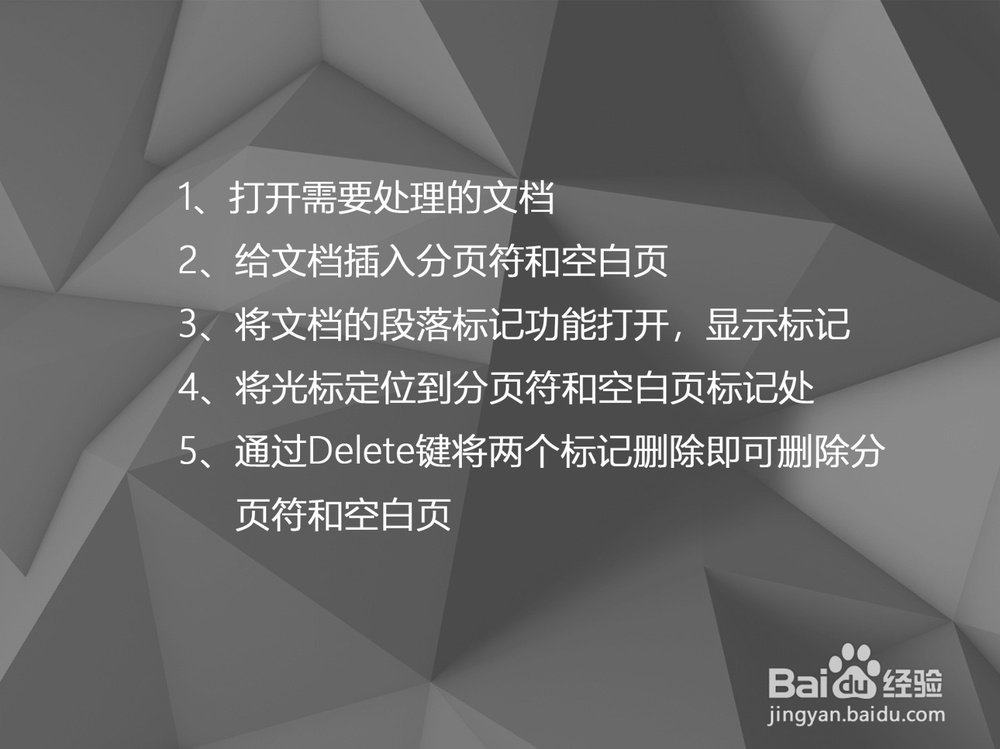
1、打开需要处理的文档

2、将文档的段落标记功能打开,显示出分页符和空白页标记

3、通过Delete键将两个标记删除即可删除分页符和空白页
Word中如何删除分页符、空白页

  • word如何设置从任意一页开始设置页码?
  • 啤酒搭配什么最营养
  • 如何防止番茄落花落果
  • 为什么两次论文查重结果有差别_易检测论文查重
  • 怎么删除word最后一页空白页?
  • 热门搜索
    拘留所的真实生活 如何停车入位图解 泄洪是什么意思 简历中个人能力怎么写 时间不长怎么办 怎么画好动漫人物 淘宝子帐号怎么登录 推特是什么 易美逊显示器怎么样 惠生活