PS技巧:Photoshop教你打造照片质感磨皮特效

 时间:2026-02-15 05:40:38

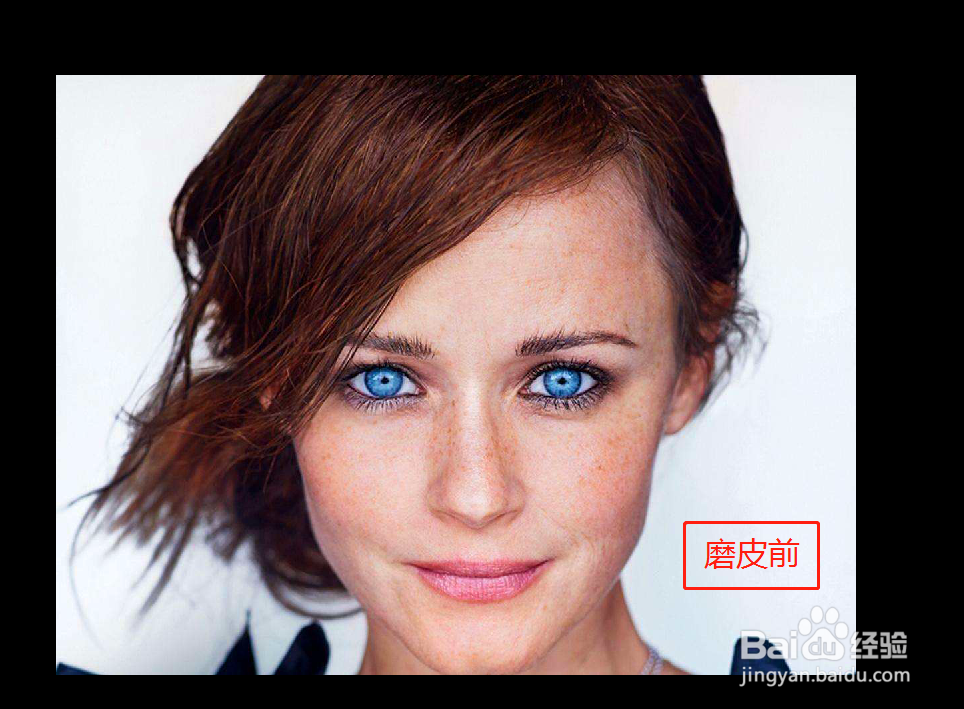
1、首先进入Photoshop软件,双击空白区域打开一张照片。我们就把一张雀斑脸打磨出来吧。

PS技巧:Photoshop教你打造照片质感磨皮特效

2、进入图层面板(如果没有显示出来,可以按F7键调出),点击 通道选项卡,拖动蓝色图层到下方新建按钮,复制一个蓝色通道。

PS技巧:Photoshop教你打造照片质感磨皮特效

3、点击菜单中 滤镜-其他-高反差保留命令,在对话框中设置参数为10,点击确定。

PS技巧:Photoshop教你打造照片质感磨皮特效

PS技巧:Photoshop教你打造照片质感磨皮特效

4、点击菜单中 图像-计算,在窗口中设置混合模式为:强光,点击确定。然后再重复使用一次计算。

PS技巧:Photoshop教你打造照片质感磨皮特效

PS技巧:Photoshop教你打造照片质感磨皮特效

PS技巧:Photoshop教你打造照片质感磨皮特效

5、点击左侧工具栏画笔工具,设置前景色为白色,将照片人物五官涂为白色。

PS技巧:Photoshop教你打造照片质感磨皮特效

PS技巧:Photoshop教你打造照片质感磨皮特效

6、按组合键CTRL+I,给图层反相,然后按住CTRL键,单击图层缩略图,调出选区。

PS技巧:Photoshop教你打造照片质感磨皮特效

PS技巧:Photoshop教你打造照片质感磨皮特效

7、点击通道RGB图层,回到图层模式,点击下方调整按钮,添加曲线层。

PS技巧:Photoshop教你打造照片质感磨皮特效

PS技巧:Photoshop教你打造照片质感磨皮特效

8、在打开的曲线窗口中,点击曲线上提。可以根据照片效果,适度调整曲线数值。

PS技巧:Photoshop教你打造照片质感磨皮特效

9、好了,磨皮效果打造完成。对比前后效果如图。

PS技巧:Photoshop教你打造照片质感磨皮特效

PS技巧:Photoshop教你打造照片质感磨皮特效

  • ps抠图后边缘留下的白边如何去掉
  • PS中camera raw滤镜中的分离色调如何使用?
  • 如何使用橡皮擦工具和高斯模糊在Ps中模糊图片
  • PS里面怎么在圆圈里面快速画一个等比例的圆
  • 蒙版工具怎么用
  • 热门搜索
    炒白萝卜怎么做好吃 如何防止妊娠纹 如何快速健康减肥 如何建立一个网站 马蜂蛰了怎么消肿 三菱蓝瑟怎么样 如何查看本机ip 每逢佳节倍思亲的佳节是什么节日 男人如何延长时间 pv是什么意思