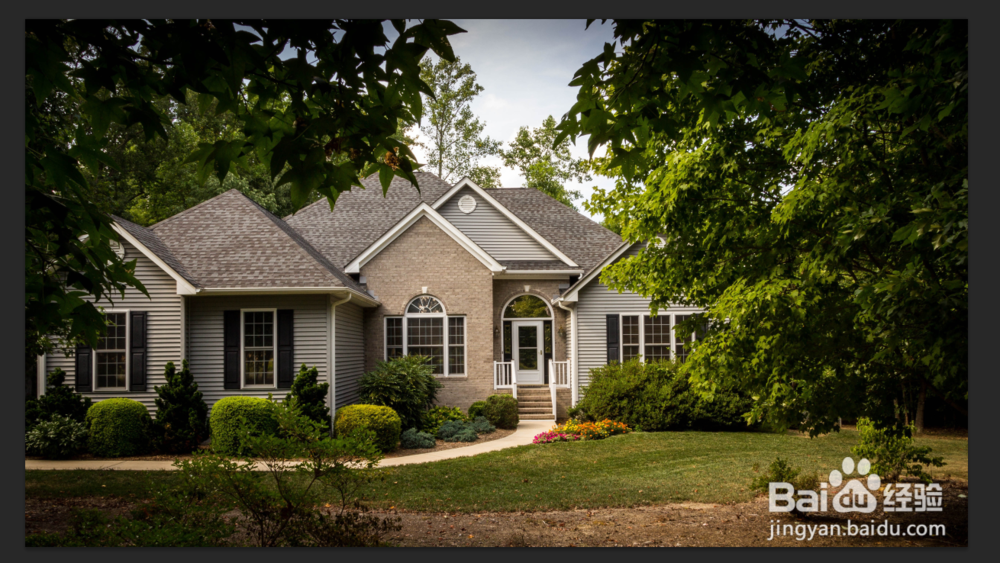
1、打开ps,载入图片素材,如图所示:
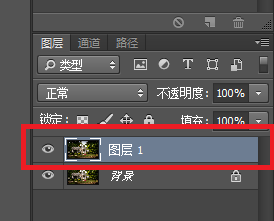
2、Ctrl + j 复制一层,如图所示
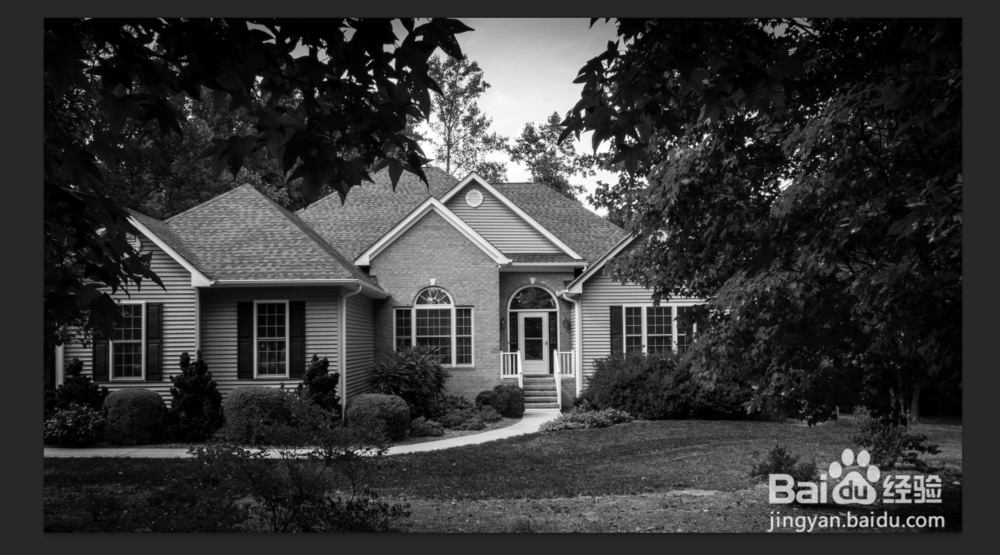
3、执行“图像->调整->去色”,效果如图所示:
4、执行“图像->调整->色阶”,属性设置如图所示:

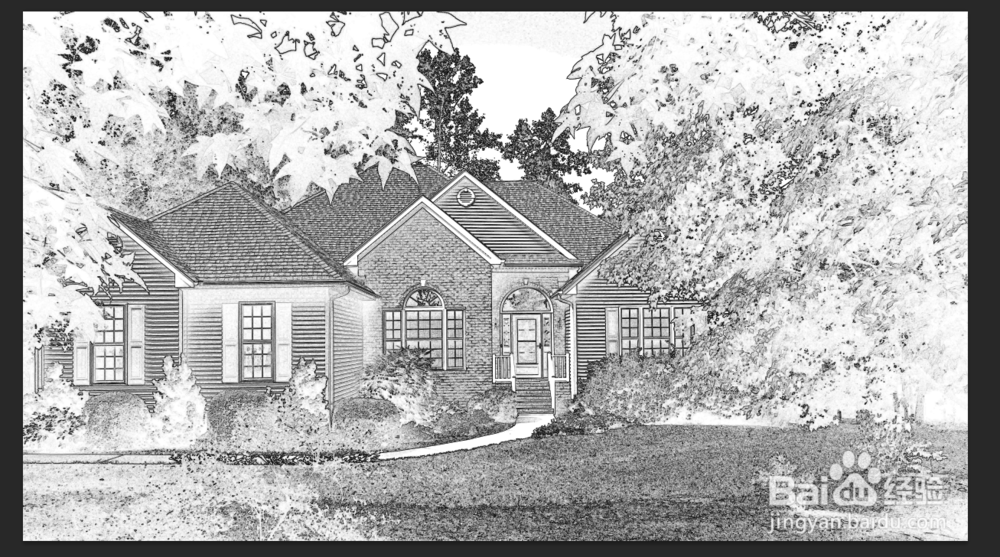
5、执行“滤镜->风格化->查找边缘”,效果如图所示:
6、执行“滤镜->滤镜库->艺术效果->粗糙蜡笔”,然后点击确定,属性设置如图所示:

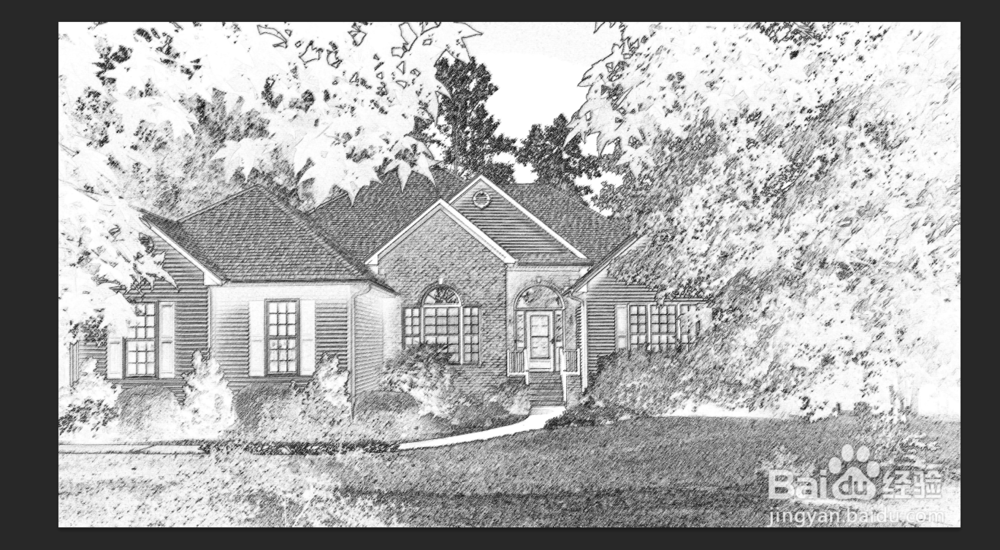
7、这样我们就完成了,最终效果图:
时间:2026-04-23 07:48:13
1、打开ps,载入图片素材,如图所示:
2、Ctrl + j 复制一层,如图所示
3、执行“图像->调整->去色”,效果如图所示:
4、执行“图像->调整->色阶”,属性设置如图所示:
5、执行“滤镜->风格化->查找边缘”,效果如图所示:
6、执行“滤镜->滤镜库->艺术效果->粗糙蜡笔”,然后点击确定,属性设置如图所示:
7、这样我们就完成了,最终效果图:
