wps文字如何插入“多行文字文本框”

 时间:2026-04-23 14:29:37

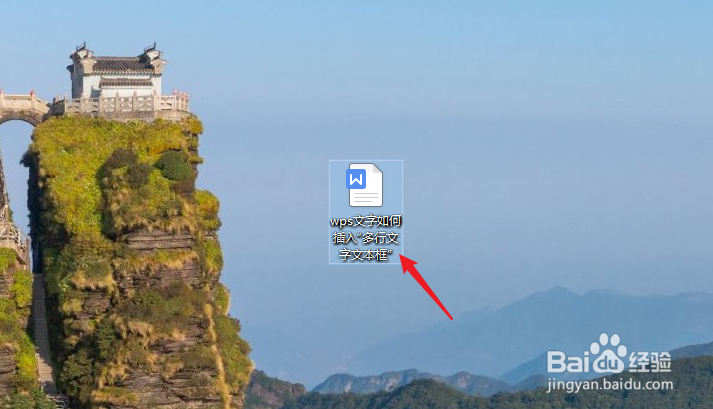
1、新建一篇wps文字。如下图:

wps文字如何插入“多行文字文本框”

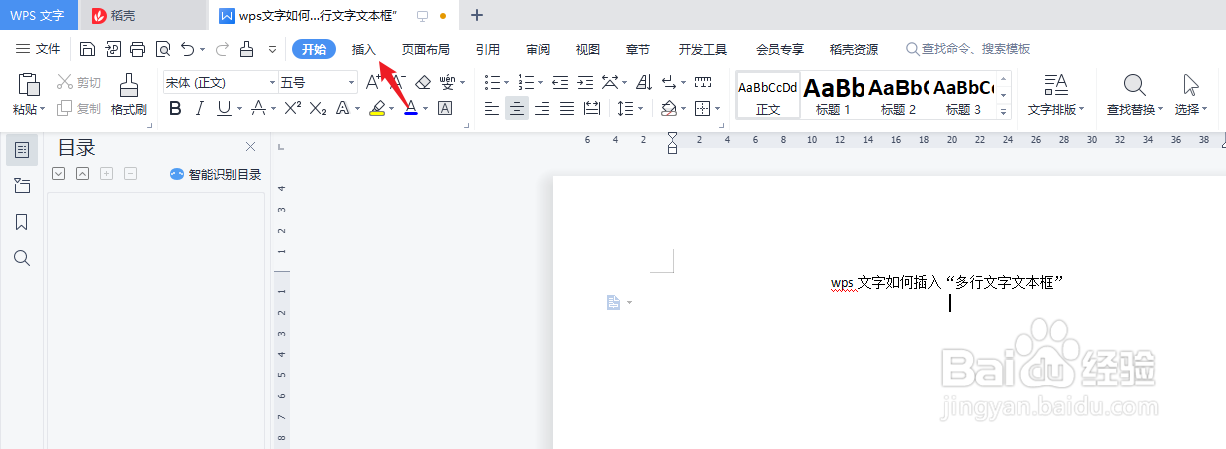
2、点击wps文字功能区中的“插入”工具栏。如下图:

wps文字如何插入“多行文字文本框”

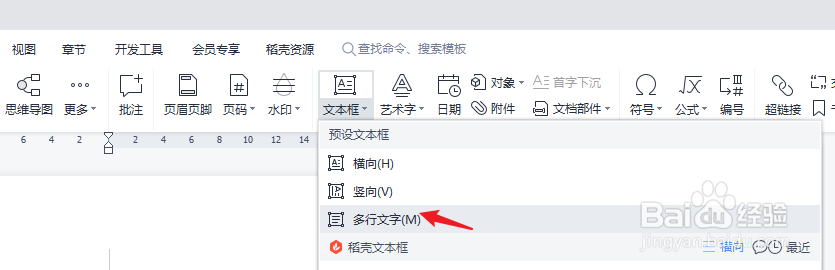
3、在wps文字“插入”工具栏中选择“文本框”。如下图:

wps文字如何插入“多行文字文本框”

4、在“文本框”中我们选择“多行文字”插入。如下图:

wps文字如何插入“多行文字文本框”

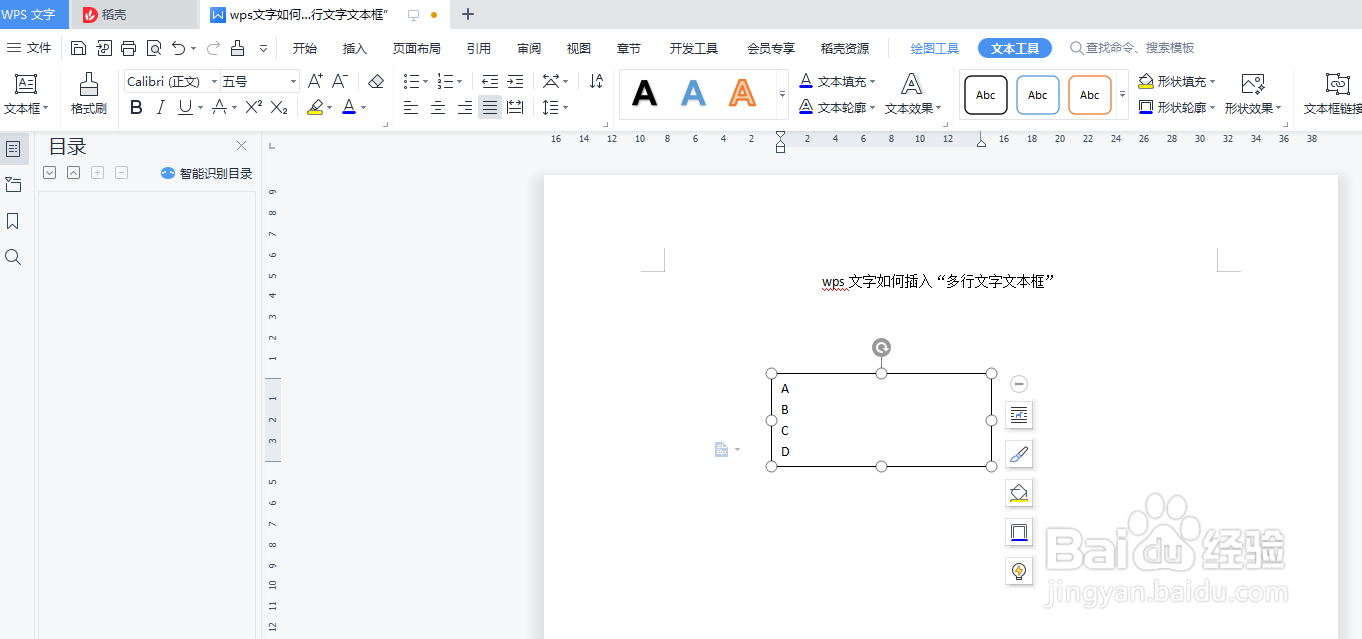
5、分别输入A、B、C、D并按回车键,可以预览wps文字插入“多行文字文本框”的效果。如下图:
wps文字如何插入“多行文字文本框”

6、总结:wps文字如何插入“多行文字文本框”

(1)新建一篇wps文字

(2)点击wps文字功能区中的“插入”工具栏

(3)在wps文字“插入”工具栏中选择“文本框”

(4)在“文本框”中我们选择“多行文字”插入

(5)预览wps文字插入“多行文字文本框”的效果

  • WPS怎么给文档设置底纹
  • wps文档艺术字体怎么设置
  • 在WPS表格中怎样给文本框添加轮廓
  • WPS文字如何填充文本框的纹理和取消边框颜色
  • WPS表格怎么设置边框样式
  • 热门搜索
    cpa怎么考 斑是怎么形成的 七巧板拼图图案大全 赫莲娜怎么样 苦瓜怎么炒好吃又不苦 宽带密码忘了怎么办 东北家常菜菜谱大全 怎么样才能祛斑 1分钟立马睡着的方法 狂躁症的治疗方法