WPS的Word文档怎么插入上行楼梯图标

 时间:2026-04-21 23:26:34

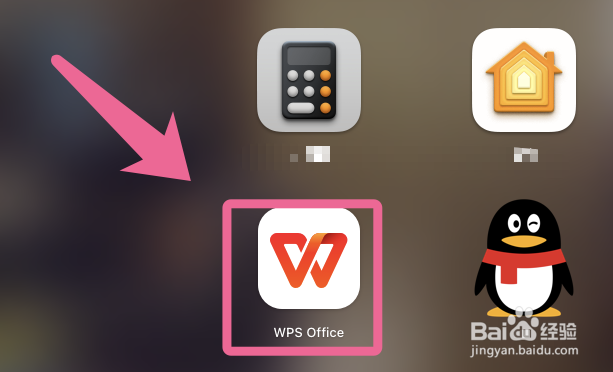
1、首先我们打开电脑,点击进入【WPS】app。

WPS的Word文档怎么插入上行楼梯图标

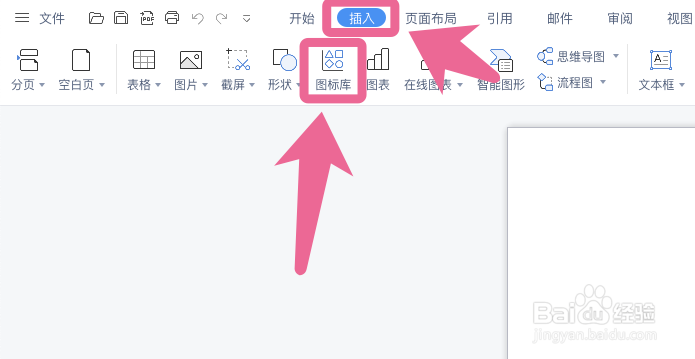
2、接着我们点击顶上的【插入】选择【图标库】进入。

WPS的Word文档怎么插入上行楼梯图标

3、然后我们选择【主题图标】点击进入。

WPS的Word文档怎么插入上行楼梯图标

4、最后找到【上行楼梯】点击插入即可。

WPS的Word文档怎么插入上行楼梯图标

  • WPS的Word文档如何插入上行楼梯图标
  • 怎样用word画楼梯?
  • word怎么制作楼梯样式的表格
  • Word中如何画梯形?
  • word怎么制作楼梯样式的表格?
  • 热门搜索
    手机内存不足怎么清理 自我介绍英语怎么说 youtube怎么读 怎么改电脑开机密码 qq怎么找回密码 脸大怎么办 遮瑕膏怎么用 邮箱地址怎么填 命令提示符怎么打开 手机发热是怎么回事