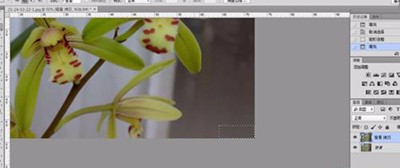
如何用PS去水印,PS去水印的多种方法

 时间:2026-02-14 10:16:21

1、方法1:用内容感知移动工具去水印

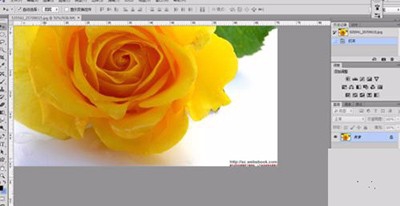
  打开素材图片【ctrl+o】,如下图所示。
如何用PS去水印,PS去水印的多种方法

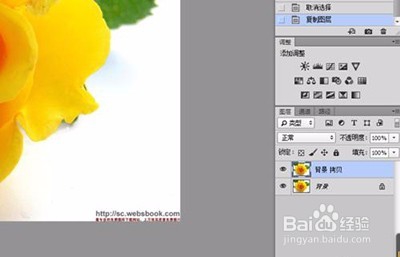
2、复制图层【ctrl+j】,如下图所示。

如何用PS去水印,PS去水印的多种方法

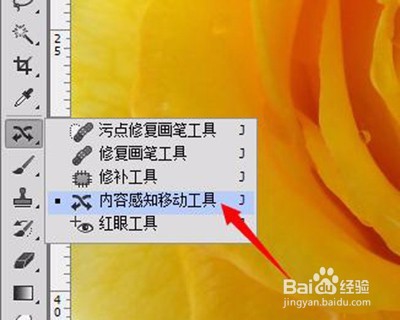
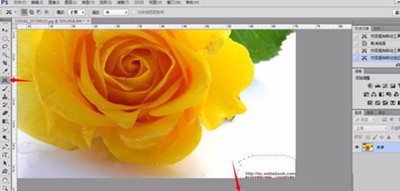
3、单击工具箱中的内容感知移动工具,选中图片中的水印,如下图所示。

如何用PS去水印,PS去水印的多种方法

如何用PS去水印,PS去水印的多种方法

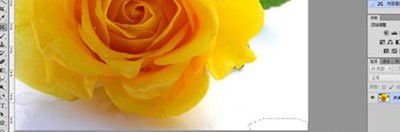
4、往下移,水印不见了,如下图所示。

如何用PS去水印,PS去水印的多种方法

5、方法2:用污点修复画笔工具去水印

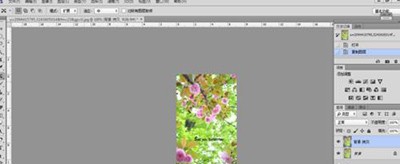
  打开素材图片【ctrl+o】,复制图层【ctrl+j】,如下图所示。
如何用PS去水印,PS去水印的多种方法

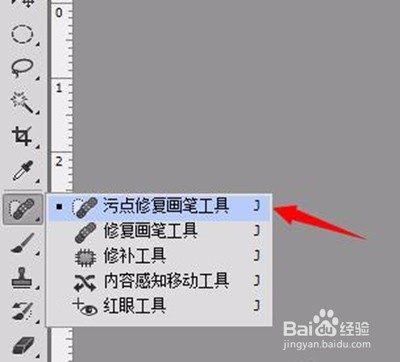
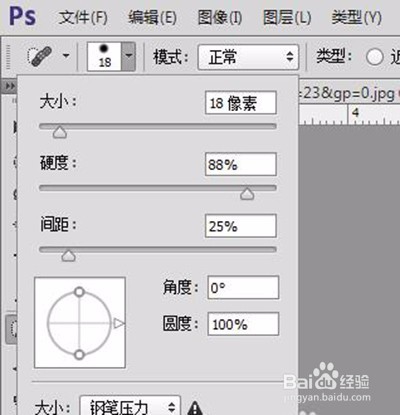
6、单击工具箱中的【污点修复画笔】工具,设置好参数,如下图所示。

如何用PS去水印,PS去水印的多种方法

如何用PS去水印,PS去水印的多种方法

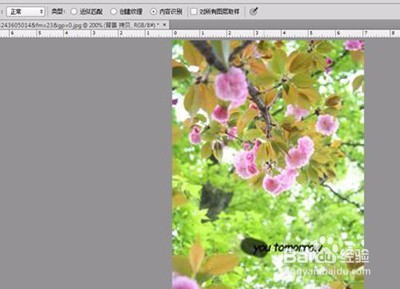
7、在文字处涂抹,如下图所示。

如何用PS去水印,PS去水印的多种方法

8、去掉水印后的效果,如下图所示。

如何用PS去水印,PS去水印的多种方法

9、方法3:用内容识别填充去水印

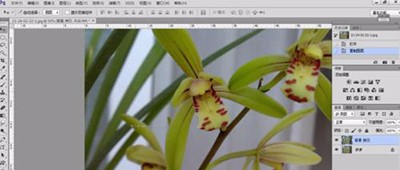
  打开素材图片【ctrl+o】,复制图层【ctrl+j】,如下图所示。
如何用PS去水印,PS去水印的多种方法

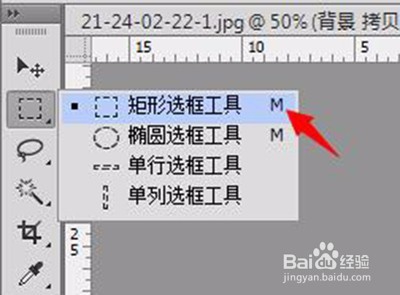
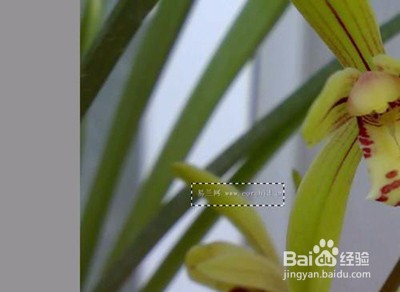
10、单击工具箱中的矩形选框工具,框选住水印,如下图所示。

如何用PS去水印,PS去水印的多种方法

如何用PS去水印,PS去水印的多种方法

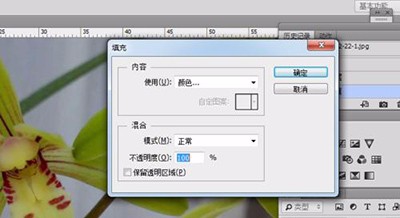
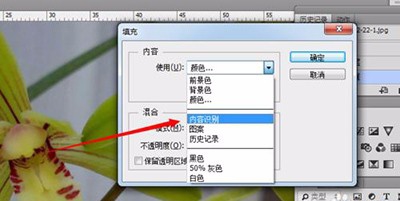
11、按【shift+f5】,选择【内容识别】填充,如下图所示。

如何用PS去水印,PS去水印的多种方法

如何用PS去水印,PS去水印的多种方法

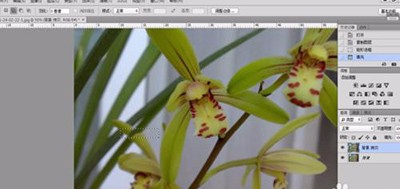
12、单击确定后的效果如下图所示。

如何用PS去水印,PS去水印的多种方法

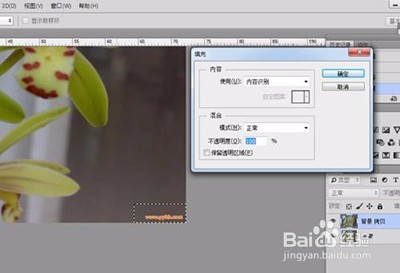
13、选中水印,按【shift+f5】--【内容识别】填充--确定,如下图所示。
如何用PS去水印,PS去水印的多种方法

14、最终的效果,如下图所示。

如何用PS去水印,PS去水印的多种方法

如何用PS去水印,PS去水印的多种方法

  • 如何用PS去水印
  • ps去水印方法总结
  • 怎样用PS去图片水印
  • ps去水印之修补工具
  • ps去水印之仿制图章
  • 热门搜索
    富德生命人寿怎么样 咸鸭蛋怎么腌制才出油好吃 怎么删除页眉的横线 这个符号怎么打 说明方法的句子 白鲢鱼怎么做好吃 生日蛋糕图片大全 鸡眼膏怎么用 简历中自我评价怎么写 豆苗怎么做好吃