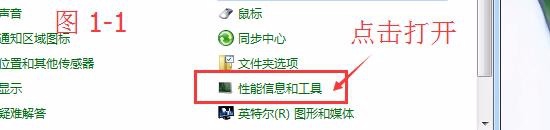
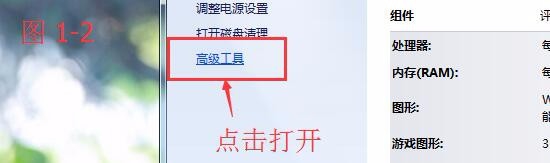
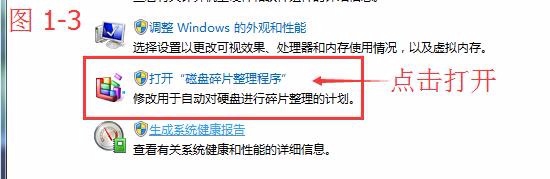
1、打开“计算机”---->”打开控制面板“---->找到”性能信息和工具“点击进入---->点击”高级工具“---->”打开磁盘碎片整理程序“
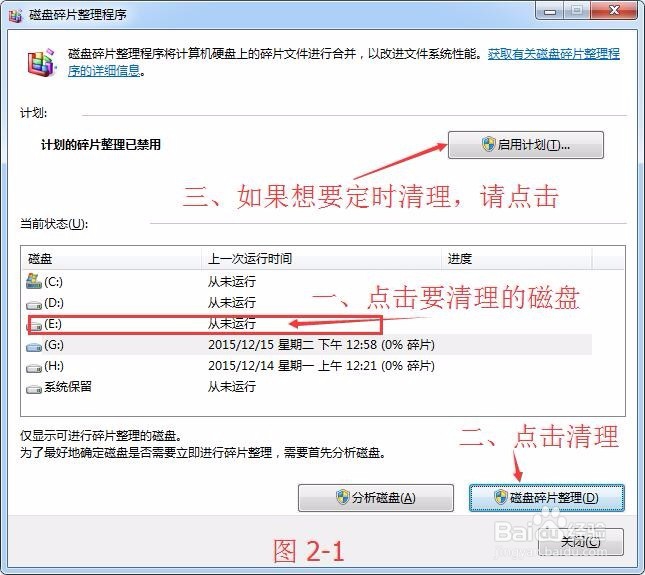
2、打开“磁盘碎片整理程序”后,如下图,选择要清理的磁盘---->点击”磁盘碎片整理“就可以了。
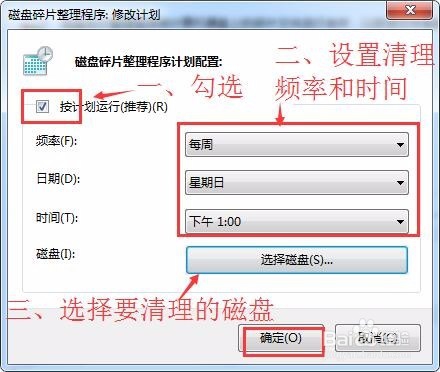
3、如果想让电脑自动清理的话,点击“启用计划”---->按着下图步步骤来:勾选“按计划运行”---->设置频率和时间---->选择要清理的磁盘---->确定就可以了。
1、清理垃圾方法很多这里以360为例介绍一下,点击“立即体验”---->"一键扫描"---->扫描完后点击“立即修复”。点击”电脑清理“---->”一键扫描“---->扫描完后”一键清理“。
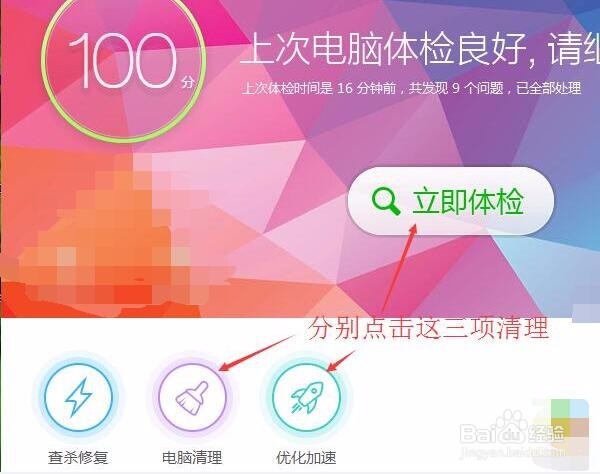
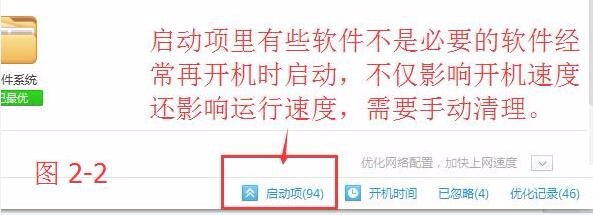
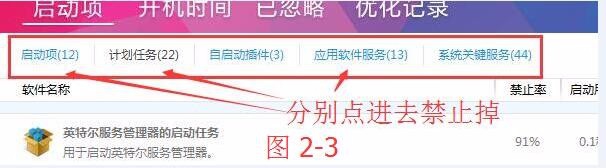
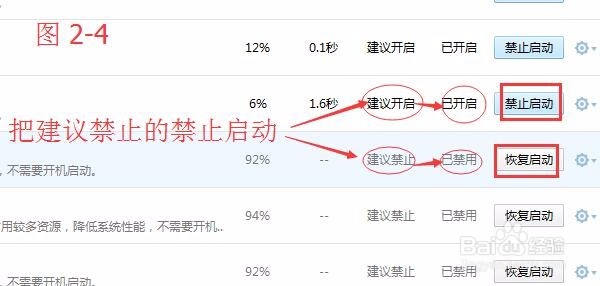
2、点击”优化加速“---->”一键扫描“---->扫描完后点击”立即优化“,接着点击下方的”启动项“。在启动项下面把建议禁止的禁止掉,或者一些自己不常用的视频播放程序等等。启动项的禁止完后把”计划任务中的一些建议禁止的也禁止掉“。这样电脑的运行速度就快很多了。