怎么设置和撤销QQ邮箱独立密码

 时间:2026-04-22 13:40:52

1、首先我们打开电脑浏览器,然后进入QQ邮箱主页,输入自己的账号和密码进行登录。

怎么设置和撤销QQ邮箱独立密码

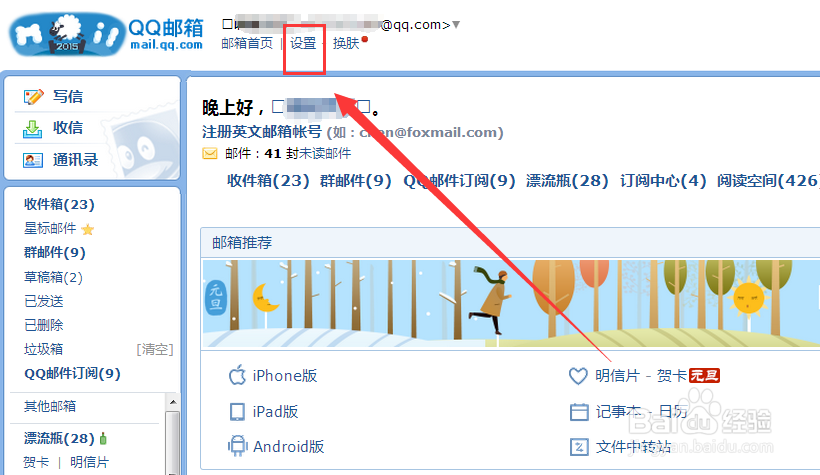
2、登录成功后,在QQ邮箱首页找到【设置】这个按钮,并且单击打开它,如下图所示。
怎么设置和撤销QQ邮箱独立密码

3、这时就打开了【邮箱设置】页面,然后在右面中单击【账户】这个选项,如下图所示。

怎么设置和撤销QQ邮箱独立密码

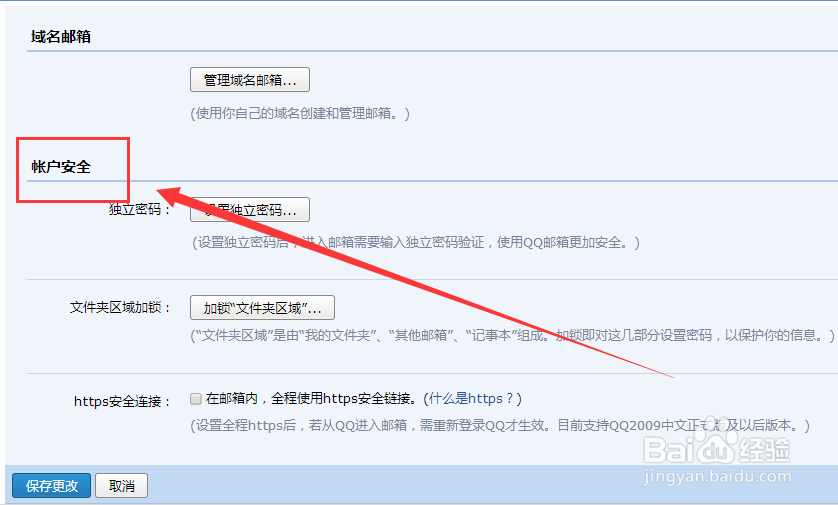
4、然后在打开的窗口,往下拉去界面,找到【账户安全】这个栏目,如下图所示。
怎么设置和撤销QQ邮箱独立密码

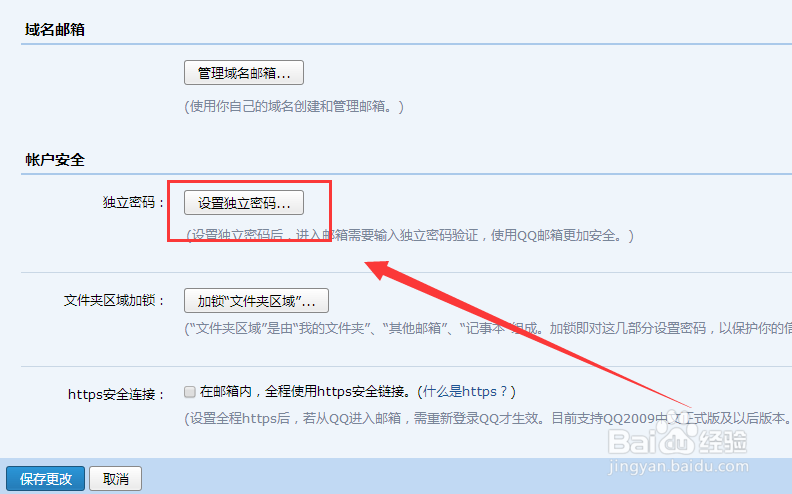
5、然后在页面中单击【设置独立密码】按钮,如下图所示。

怎么设置和撤销QQ邮箱独立密码

6、然后在弹出的界面,连续输入两次一致的密码,再单击【确定】按钮。

怎么设置和撤销QQ邮箱独立密码

7、这样就成功设置了QQ邮箱独立密码。

怎么设置和撤销QQ邮箱独立密码

8、如果需要撤销独立密码,则再进入【账户安全】栏目里,单击【撤销独立密码】,然后再输入之前设定的独立密码,即可撤消了。

怎么设置和撤销QQ邮箱独立密码

  • 如何设置/撤销QQ邮箱独立密码。
  • 如何撤销QQ邮箱独立密码
  • QQ邮箱的独立密码如何关闭
  • qq邮箱独立密码忘记了怎么办
  • QQ邮箱如何撤销已经发出的邮件?
  • 热门搜索
    神经衰弱怎么调理 离婚协议怎么写 鹦鹉怎么养 牛肉丸子的家常做法 上海为什么叫魔都 ao3怎么调成中文 猪手的做法大全 帆布鞋怎么洗 个体户怎么交税 怎么哄女孩子开心