1、CTRL+N 一般默认快捷键都是这个 也可以在菜单栏选择文件-新建

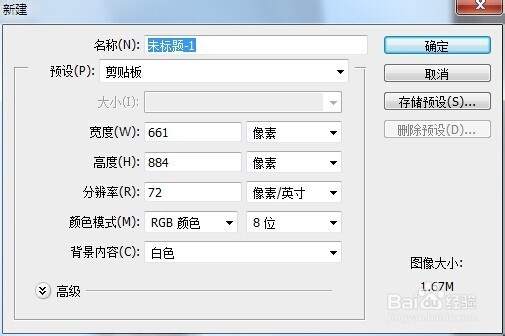
2、我们就会得到这样一个窗口,然后在窗口里面可以设置你要得尺寸
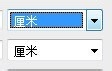
3、在这个下拉菜单里面可以 选择厘米 像素等
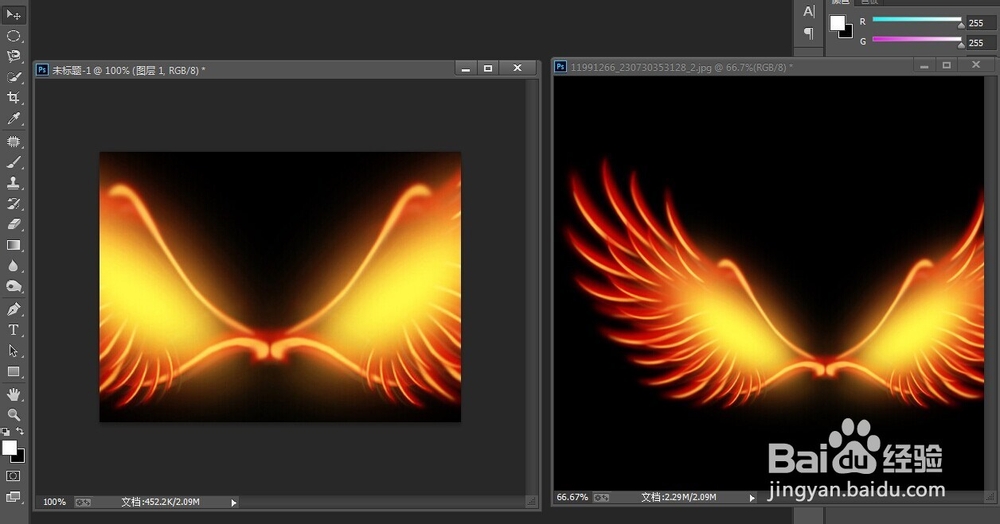
4、建立好画布后,我们在找到你要得素材 直接拖入到PS 当中 这样我们可以看到PS里面就有2张画布

5、然后按V键 PS 里面一般默认快捷键 我们叫做移动工具 也可以用鼠标在左侧选择 看个人爱好

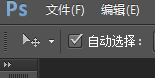
6、然后对着素材点一下 记得把自动选择勾上
7、然后点击鼠标左键一直不放 一直拖动到画布中即可,就完成了
时间:2026-04-25 02:39:21
1、CTRL+N 一般默认快捷键都是这个 也可以在菜单栏选择文件-新建
2、我们就会得到这样一个窗口,然后在窗口里面可以设置你要得尺寸
3、在这个下拉菜单里面可以 选择厘米 像素等
4、建立好画布后,我们在找到你要得素材 直接拖入到PS 当中 这样我们可以看到PS里面就有2张画布
5、然后按V键 PS 里面一般默认快捷键 我们叫做移动工具 也可以用鼠标在左侧选择 看个人爱好
6、然后对着素材点一下 记得把自动选择勾上
7、然后点击鼠标左键一直不放 一直拖动到画布中即可,就完成了
