1、操作一:打开电脑,找到搜索框中输入:【任务计划程序】操作如下。

2、操作二:在任务程序页面,点击【创建基本任务】点击进入,操作如下。

3、操作三:在创建的时候输入创建基本任务的输入名称和描述,点击【下一步】操作如下。

4、操作四:选择任务触发的时间,选择每天,点击下一步,操作如下。

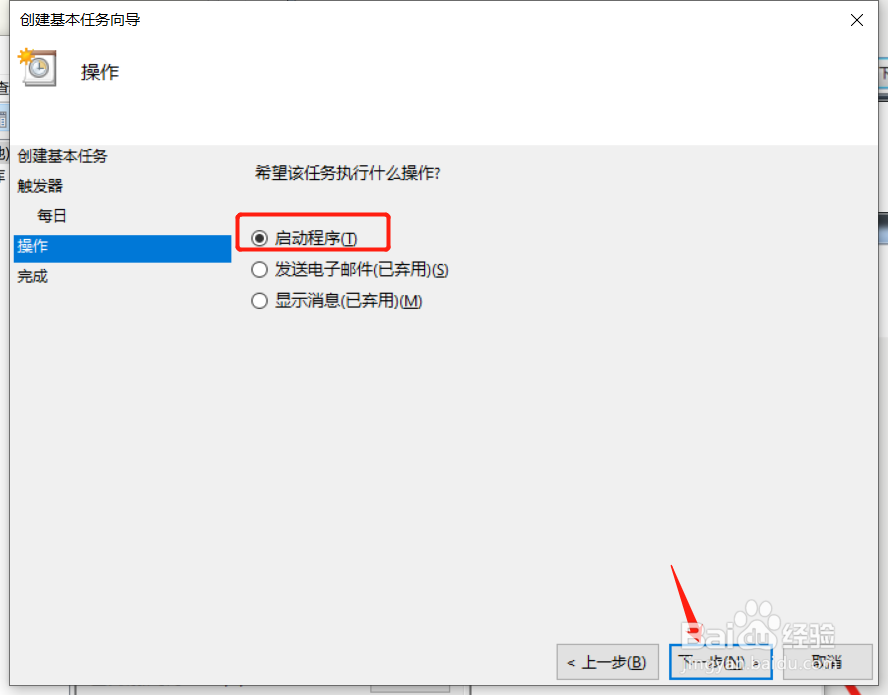
5、操作五:入自动关机事件,例如:2021/08/16日 17:30:05,点击【下一步】,选中启动程序

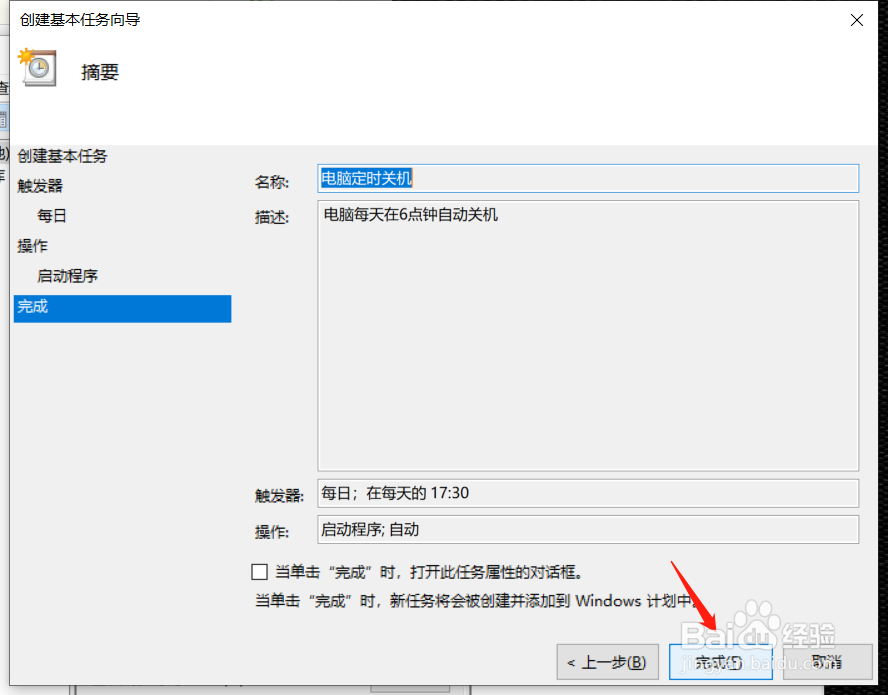
6、操作六:输入电脑定时时间,点击下方的完成,即可。
时间:2024-10-23 05:24:57
1、操作一:打开电脑,找到搜索框中输入:【任务计划程序】操作如下。
2、操作二:在任务程序页面,点击【创建基本任务】点击进入,操作如下。
3、操作三:在创建的时候输入创建基本任务的输入名称和描述,点击【下一步】操作如下。
4、操作四:选择任务触发的时间,选择每天,点击下一步,操作如下。
5、操作五:入自动关机事件,例如:2021/08/16日 17:30:05,点击【下一步】,选中启动程序
6、操作六:输入电脑定时时间,点击下方的完成,即可。
