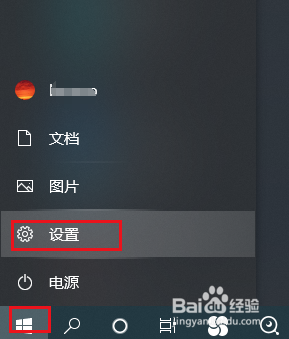
1、打开开始菜单,点击设置。
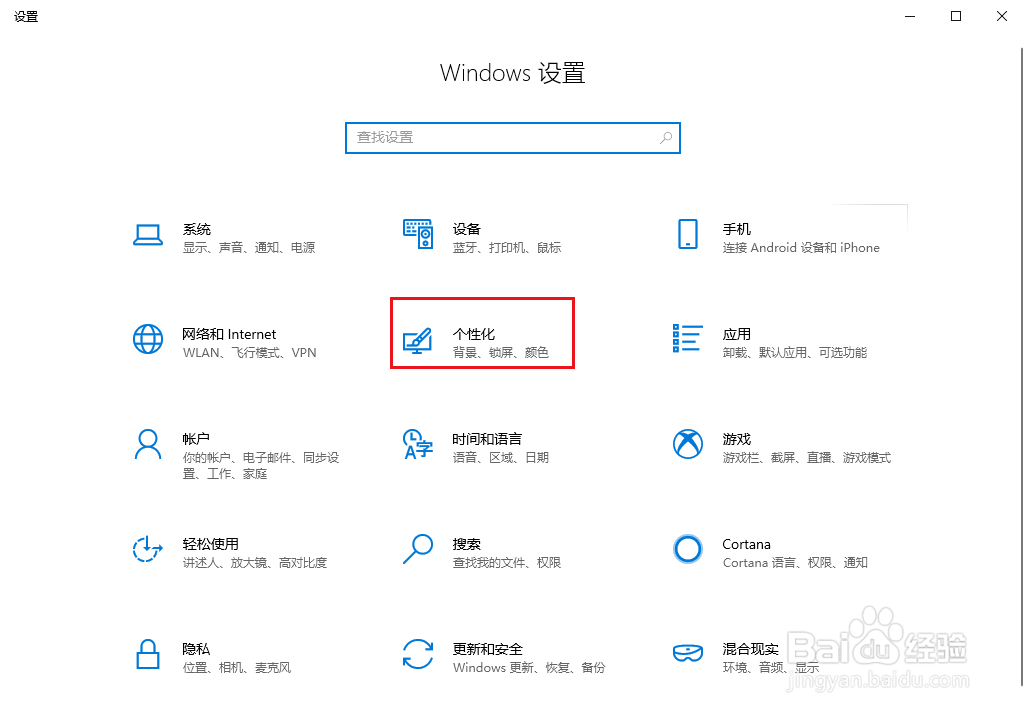
2、弹出对话框,点击个性化。
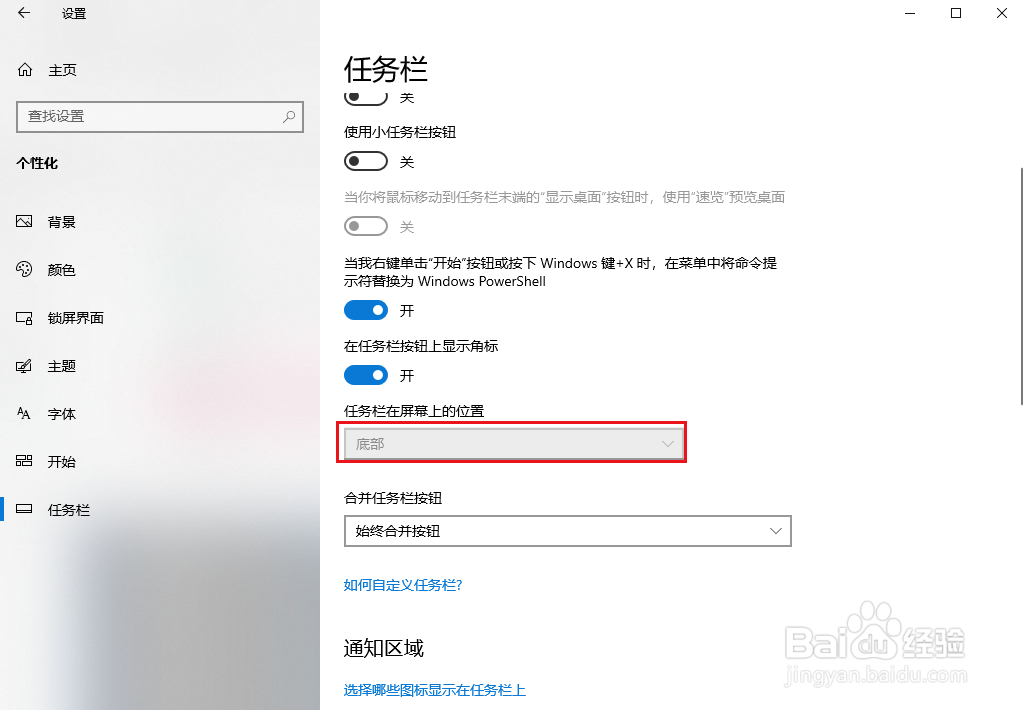
3、弹出对话框,点击任务栏。

4、可以看到右侧任务栏在屏幕上的位置为灰色不可使用状态。
5、打开开始菜单,点击windows系统,运行。

6、弹出对话框,输入gpedit.msc,点击确定。

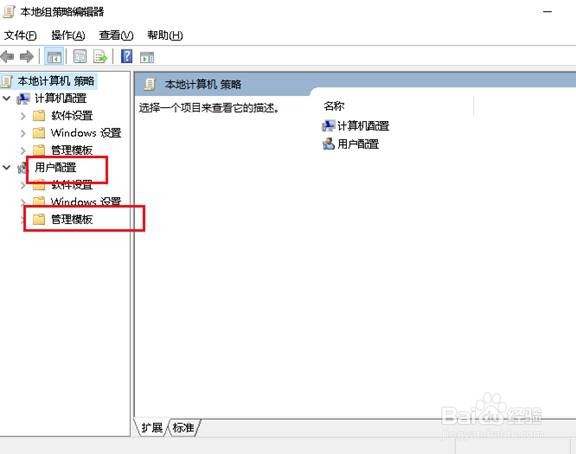
7、弹出对话框,展开用户配置,管理模板。

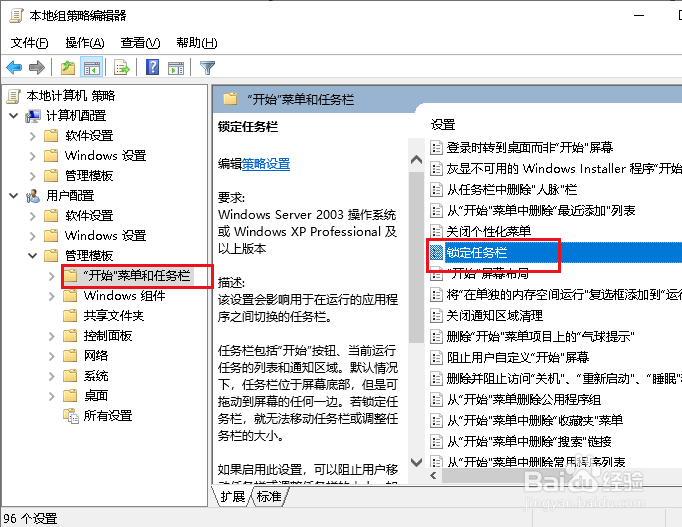
8、选中开始菜单和任务栏,在右侧找到锁定任务栏,双击打开。
9、选择未配置,点击确定。
10、重启电脑,设置完成。

时间:2026-04-22 06:11:10
1、打开开始菜单,点击设置。
2、弹出对话框,点击个性化。
3、弹出对话框,点击任务栏。
4、可以看到右侧任务栏在屏幕上的位置为灰色不可使用状态。
5、打开开始菜单,点击windows系统,运行。
6、弹出对话框,输入gpedit.msc,点击确定。
7、弹出对话框,展开用户配置,管理模板。
8、选中开始菜单和任务栏,在右侧找到锁定任务栏,双击打开。
9、选择未配置,点击确定。
10、重启电脑,设置完成。
