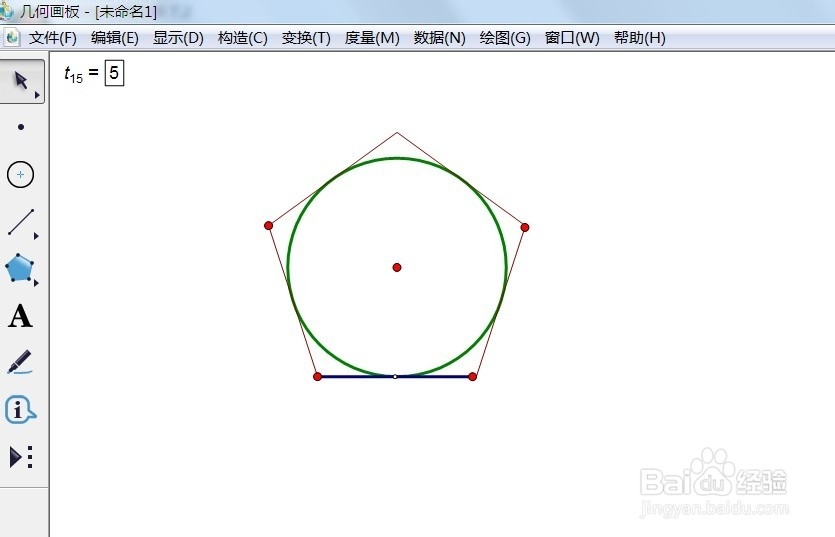
几何画板如何绘制正多边形的内切圆

 时间:2026-02-13 02:19:25

1、        这里我们一正5边形为例,单击菜单栏“数据”——新建参数。

几何画板如何绘制正多边形的内切圆

2、        在弹出的对话框中输入数值为5,并单击“确定”按钮,新建好参数。

几何画板如何绘制正多边形的内切圆

3、       单击侧边栏“自定义工具”——正多边形——任意正多边形。

几何画板如何绘制正多边形的内切圆

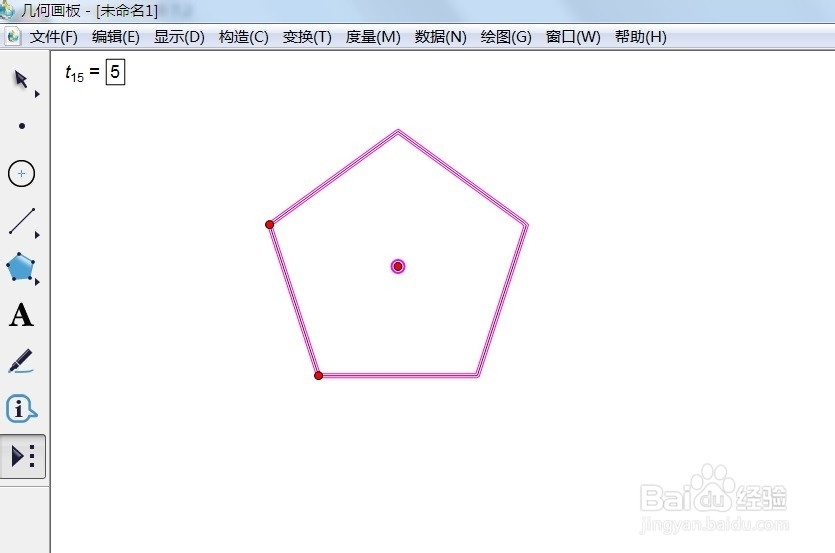
4、        然后用鼠标单击新建的参数,并在画布上面确定好正五边形的位置。

几何画板如何绘制正多边形的内切圆

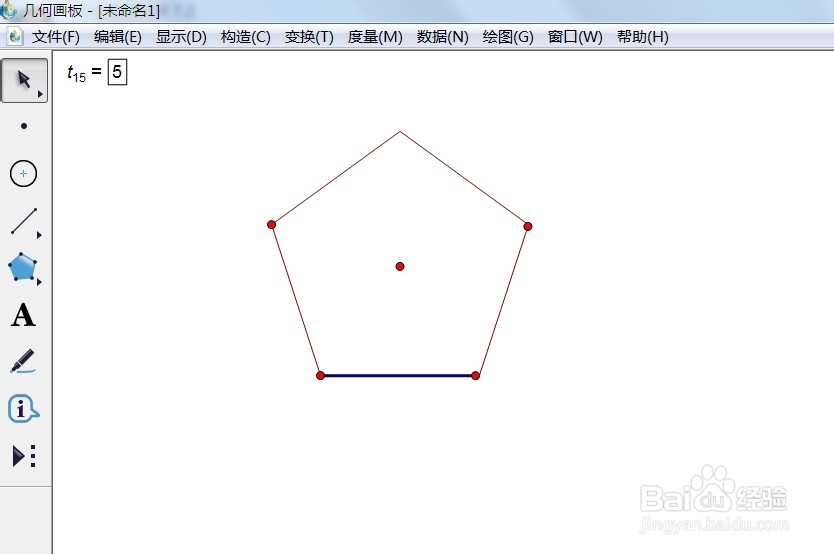
1、        正多边形内切圆的切点其实就是正多边形边上的垂直平分线的垂足,先来找一边做垂直平分线,单击侧边栏“线段直尺工具”,做线段重叠到这边上。
几何画板如何绘制正多边形的内切圆

2、        现在单击侧边栏“自定义工具”——线工具——做线段的垂直平分线。

几何画板如何绘制正多边形的内切圆

3、         现在用鼠标分别单击这一边的两个端点,垂直平分线就出现了。

几何画板如何绘制正多边形的内切圆

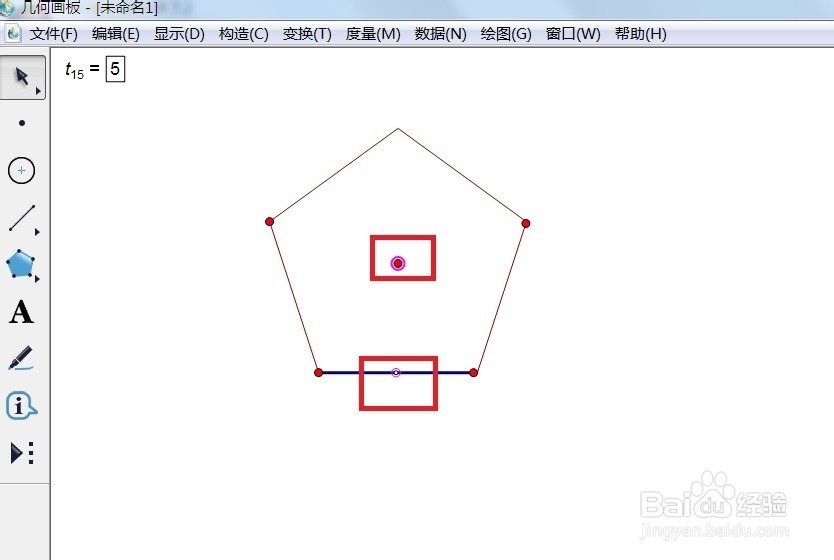
4、         此时再用“点工具”把该边上的垂足画出来,如图所示。

几何画板如何绘制正多边形的内切圆

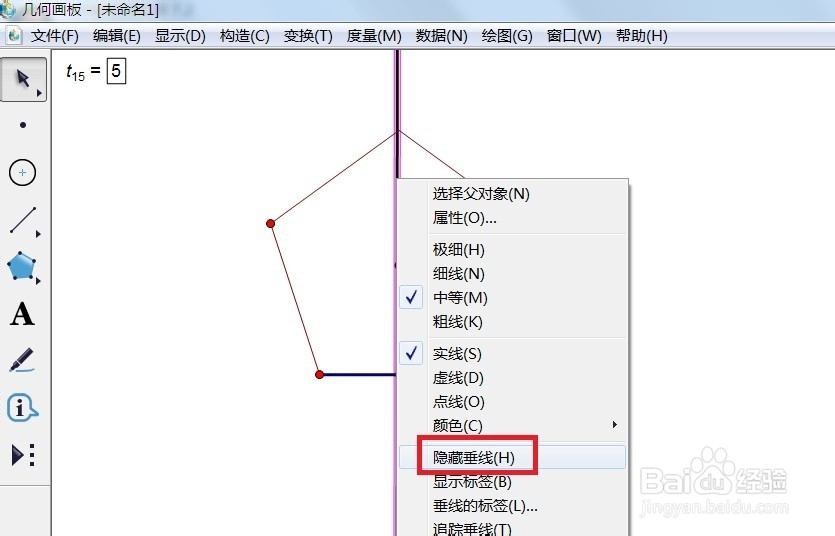
5、        现在在垂直平分线上面单击右键,选择“隐藏垂线”,把垂直平分线隐藏。

几何画板如何绘制正多边形的内切圆

1、         现在单击侧边栏“移动箭头工具”,选择圆心和切点,如图所示。

几何画板如何绘制正多边形的内切圆

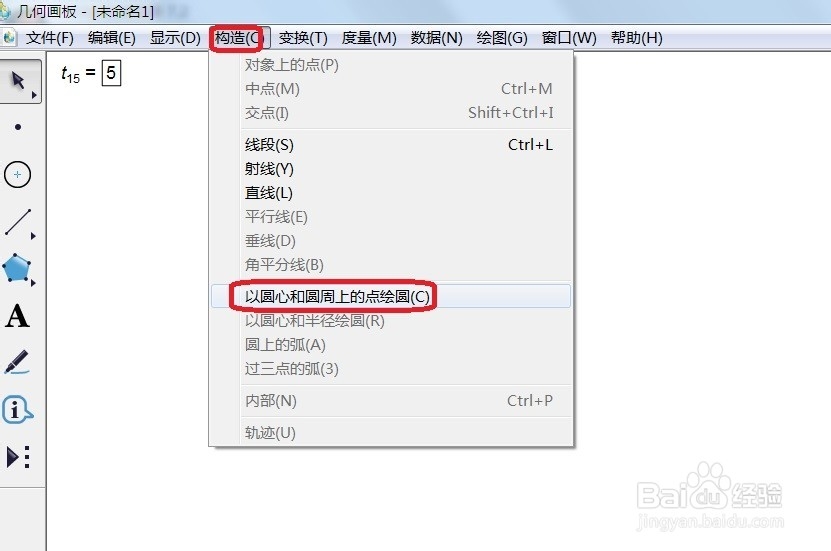
2、        单击菜单栏“构造”——以圆心和圆周上的点绘圆。

几何画板如何绘制正多边形的内切圆

3、        现在可以看到正五边形的内切圆已经制作好了。

几何画板如何绘制正多边形的内切圆

  • 几何画板如何画正多边形的内接圆
  • 几何画板绘制扇形统计图
  • 怎样用几何画板实现圆内接正方形转动
  • 且看几何画板如何验证三角形的内角和
  • 几何画板怎么自定义变换制作抛物线
  • 热门搜索
    大连旅游景点大全 如何挣钱 浏览器设置在哪里 如何拒绝面试邀请 鱼生病了怎么办 涠洲岛在哪里 武汉旅游必去景点 苹果如何刷机 贵阳北站在哪里 如何共享电脑