1、插入点定位到需要显示乘积的第一个单元格,点击上方表格工具下的“布局”。
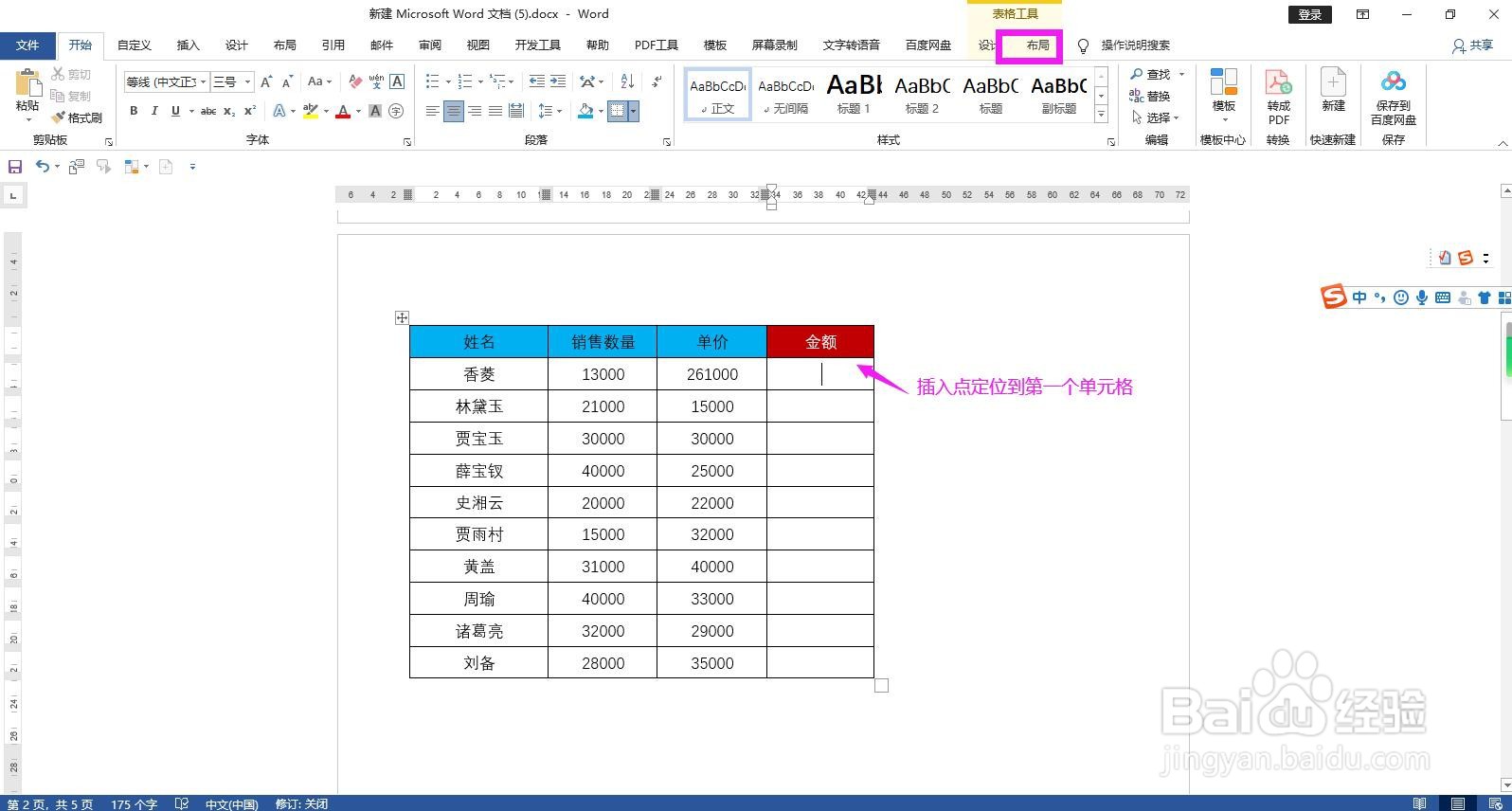
2、在布局菜单下的数据命令组区域点击“公式”。

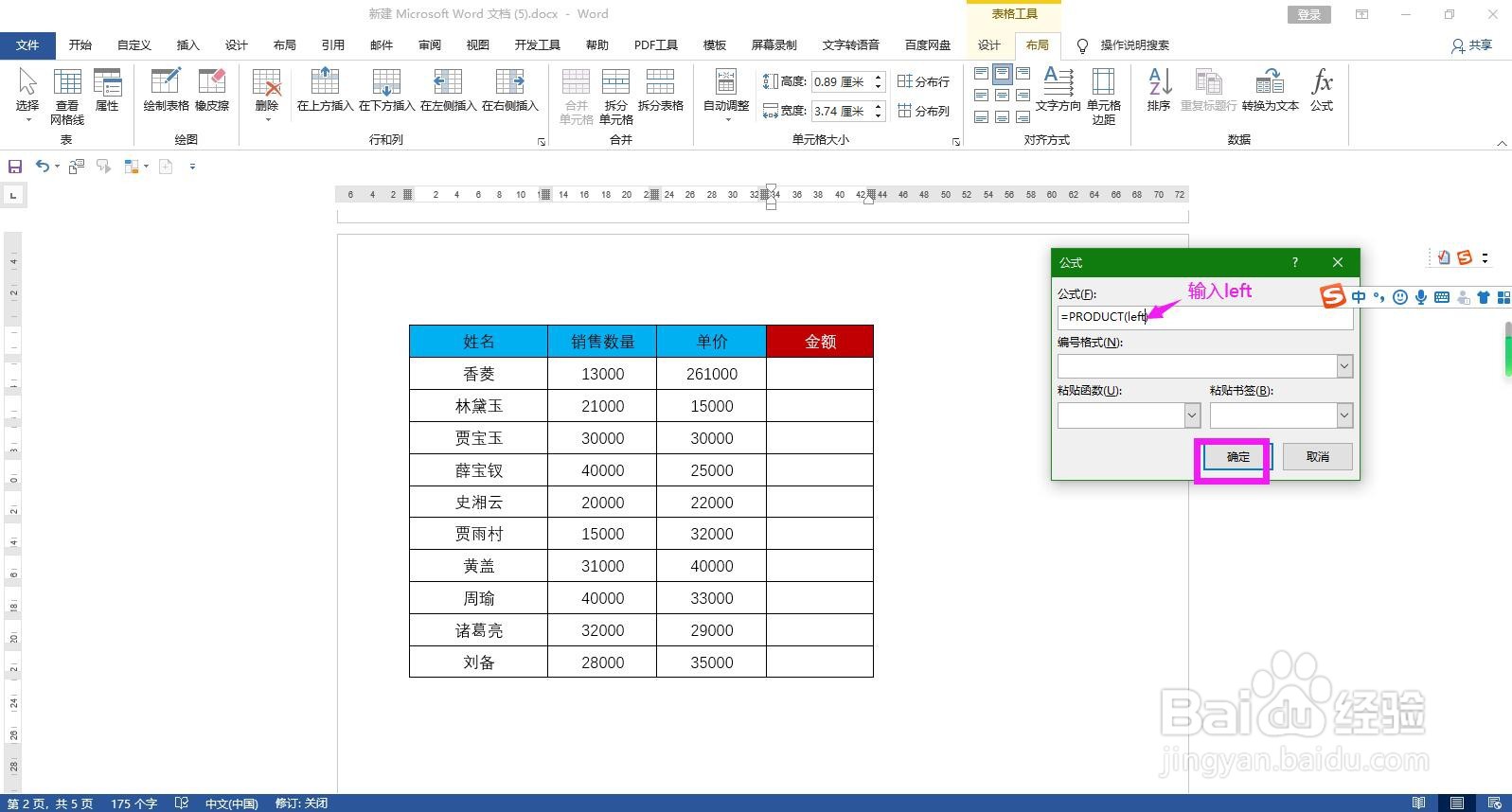
3、在弹出的公式对话框中删除系统默认的函数,点开“粘贴函数”下面方框的下拉箭头。

4、在列表选项中选择PRODUCT。

5、将光标移动到PRODUCT函数参数的括号呢,输入left,点击确定按钮,这样第一行的乘积就计吐何算出来了。
6、复制第一个数字独调净,粘贴到其他单元格中。各泥

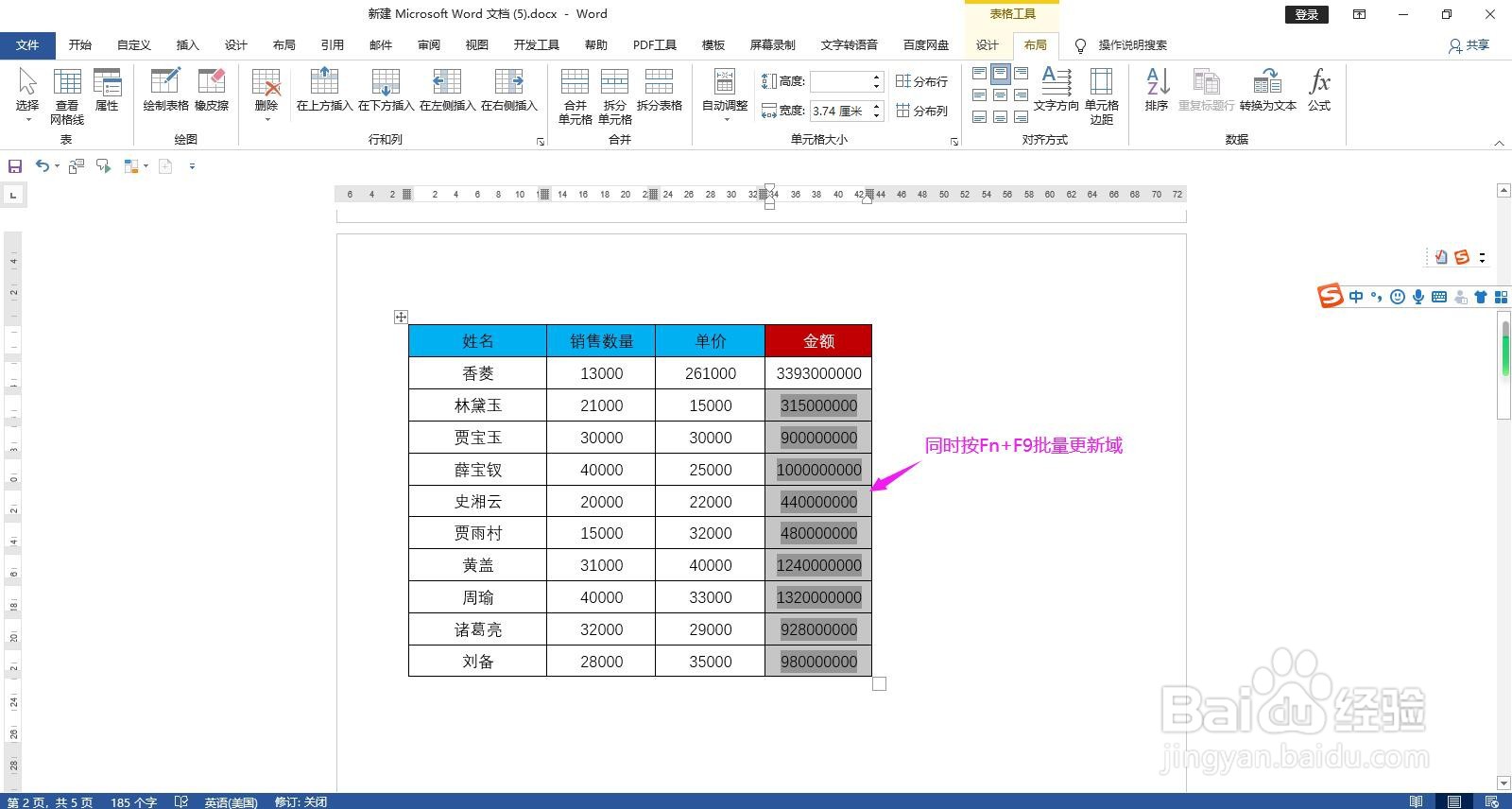
7、全选其他单元格,同时按下键盘上的Fn和F9键即可批量更新域,全部求出乘积。
时间:2026-04-22 15:11:20
1、插入点定位到需要显示乘积的第一个单元格,点击上方表格工具下的“布局”。
2、在布局菜单下的数据命令组区域点击“公式”。
3、在弹出的公式对话框中删除系统默认的函数,点开“粘贴函数”下面方框的下拉箭头。
4、在列表选项中选择PRODUCT。
5、将光标移动到PRODUCT函数参数的括号呢,输入left,点击确定按钮,这样第一行的乘积就计吐何算出来了。
6、复制第一个数字独调净,粘贴到其他单元格中。各泥
7、全选其他单元格,同时按下键盘上的Fn和F9键即可批量更新域,全部求出乘积。
