1、打开PS软件,新建一正方形空白文档,点击油漆桶工具,将背景调为黑色
2、找到滤镜-渲染,点击镜头光晕


3、点击效果-扭曲-极坐标,勾选极坐标到平面坐标


4、点击图像-图像旋转-垂直翻转画布


5、点击效果-扭曲-极坐标,勾选平面坐标到极坐标

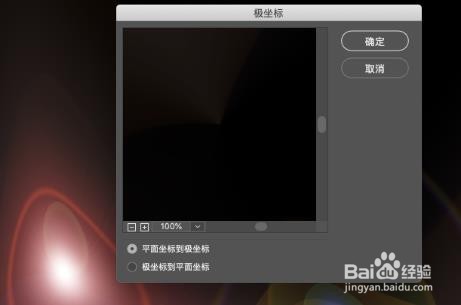

6、点击椭圆选框工具,按shift绘制一个正圆,效果如下

7、将框住的圆复制到此前自己拍摄的图片里,control+T缩小

8、在图层面板,将图片类型选为滤色

9、最终效果如下

时间:2026-04-27 01:32:57
1、打开PS软件,新建一正方形空白文档,点击油漆桶工具,将背景调为黑色
2、找到滤镜-渲染,点击镜头光晕
3、点击效果-扭曲-极坐标,勾选极坐标到平面坐标
4、点击图像-图像旋转-垂直翻转画布
5、点击效果-扭曲-极坐标,勾选平面坐标到极坐标
6、点击椭圆选框工具,按shift绘制一个正圆,效果如下
7、将框住的圆复制到此前自己拍摄的图片里,control+T缩小
8、在图层面板,将图片类型选为滤色
9、最终效果如下
