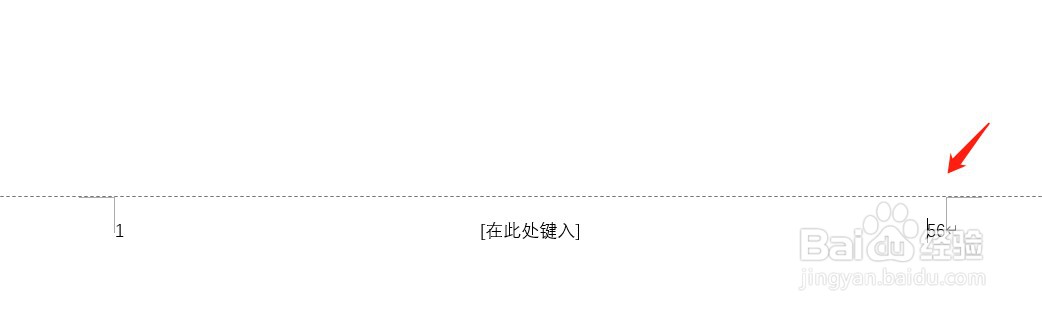
word利用域代码设置特殊页码格式

 时间:2026-04-22 01:53:32

1、一页两版文档的页码设置

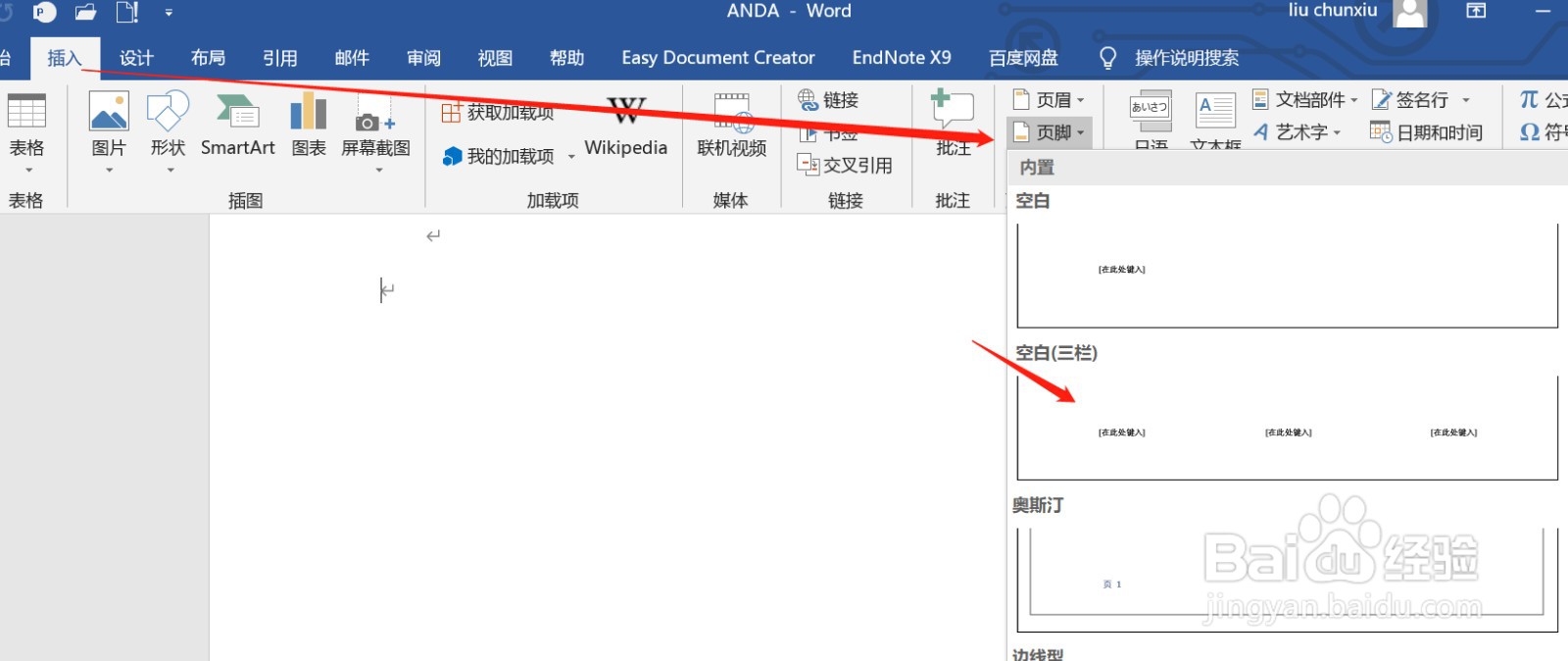
点击,插入-页脚
word利用域代码设置特殊页码格式

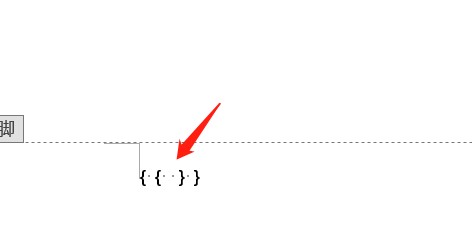
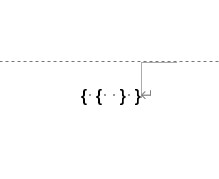
2、按下Ctrl+F9 组合键2 次插入域特征字符{{}} 

word利用域代码设置特殊页码格式

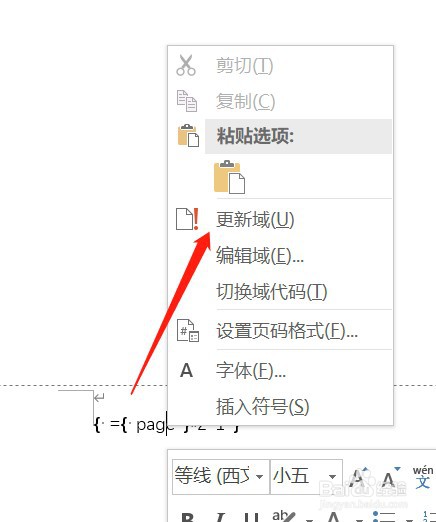
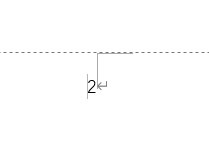
3、然后输入“{={Page}*2-1} ”,点击更新域,输出页码

word利用域代码设置特殊页码格式

word利用域代码设置特殊页码格式

word利用域代码设置特殊页码格式

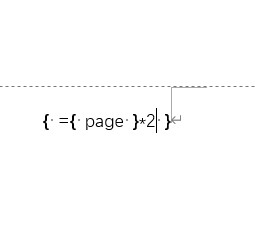
4、按下Ctrl+F9 组合键2 次插入域特征字符{{}} ,然后输入“{={Page}*2} ”,点击更新域,输出页码
word利用域代码设置特殊页码格式

word利用域代码设置特殊页码格式

word利用域代码设置特殊页码格式

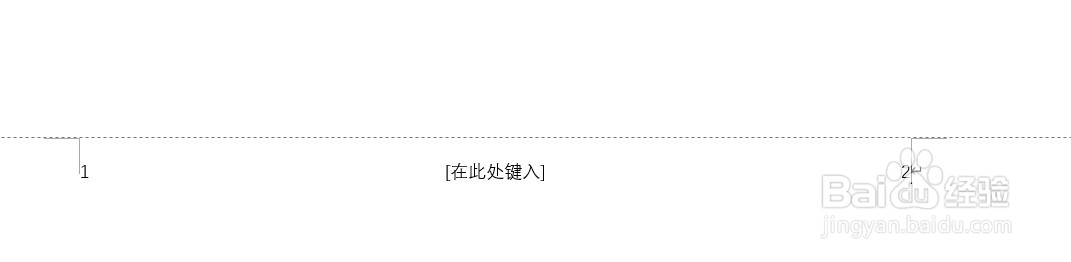
5、一页两版文档的页码设置成功

word利用域代码设置特殊页码格式

6、同一页面的两种页码设置

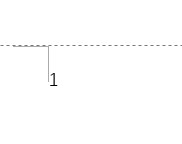
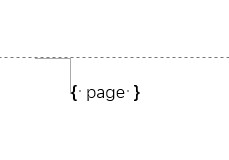
点击,插入-页脚,点击Ctrl+F9 组合键1次插入域特征字符{} ,输入page。点击shift+9生成当前页码
word利用域代码设置特殊页码格式

word利用域代码设置特殊页码格式

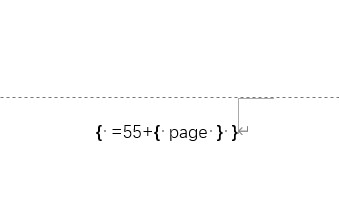
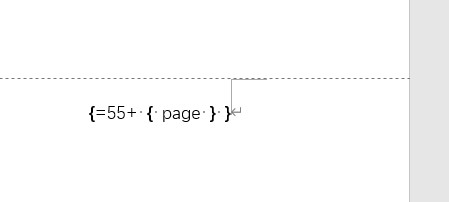
7、按下Ctrl+F9 组合键2 次插入域特征字符{{}} ,然后输入“{=55+{Page}} ”,点击鼠标右键,更新域,输出页码
word利用域代码设置特殊页码格式

word利用域代码设置特殊页码格式

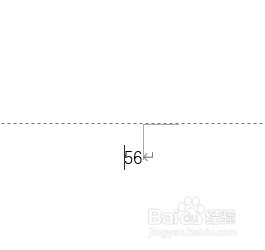
8、同一页面的两种页码设置成功

word利用域代码设置特殊页码格式

  • WORD如何插入奇数页分节符
  • Word文档设置页眉自动更新
  • 分隔符在哪
  • Word页眉中怎样插入带自动编号的标题?
  • Word页码怎么设置从1开始
  • 热门搜索
    结婚证丢了怎么离婚 蜂蜜柚子茶怎么做 尿频是怎么回事 平安车险怎么样 糖醋鱼怎么做 皮肤干燥起皮怎么办才能有效啊 牛排怎么腌制 晚上磨牙厉害怎么治 怎么提高情商 cad怎么填充颜色