1、打开WPS,建立空白文字。

2、点击插入艺术字,得到艺术字框。

3、在框中输入文字内容。

4、给艺术字设置好字体和字号。

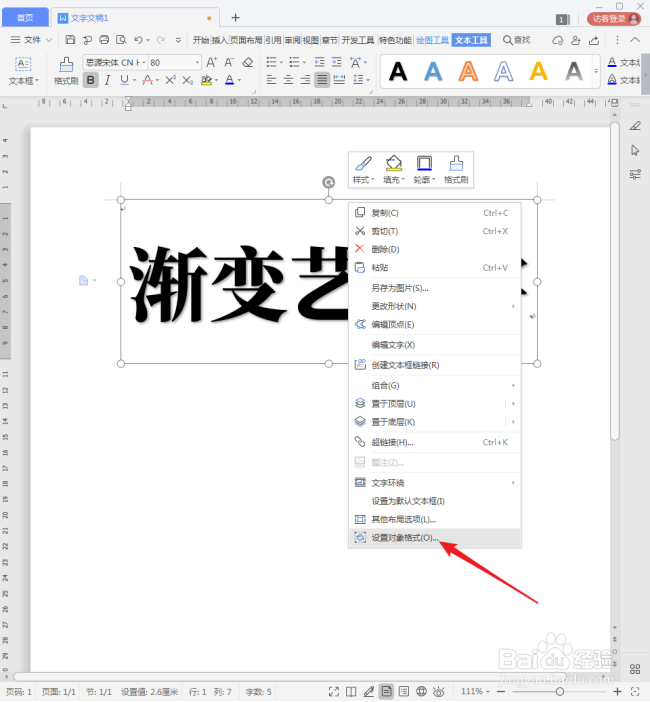
5、在艺术字框上点击右键菜单中的【设置对象格式】。
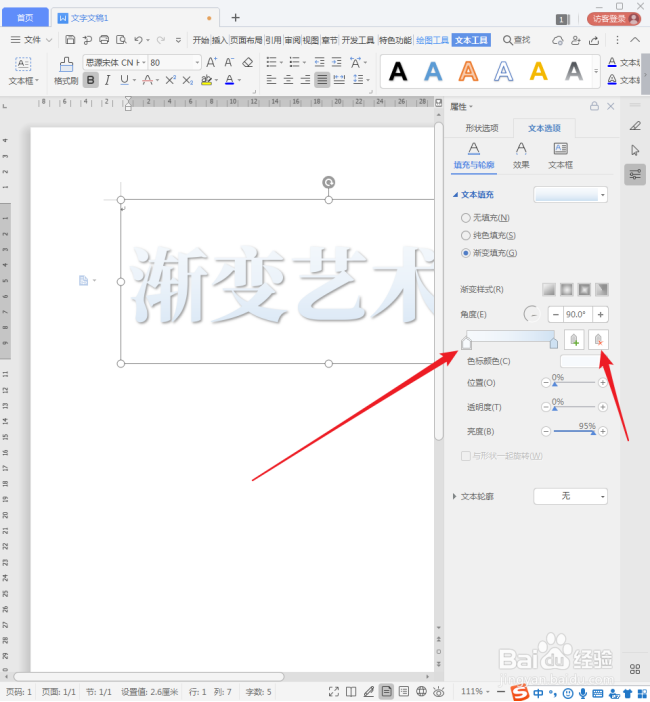
6、在右侧打开的【属性】设置窗口中,切换到【文本选项】选项卡,点击【文本填充】下的【渐变填充】。

7、从而得到默认的渐变填充艺术字效果。

8、按照预期的效果增加或删除掉多余的色标。
9、然后逐个点击色标,设置色标颜色。
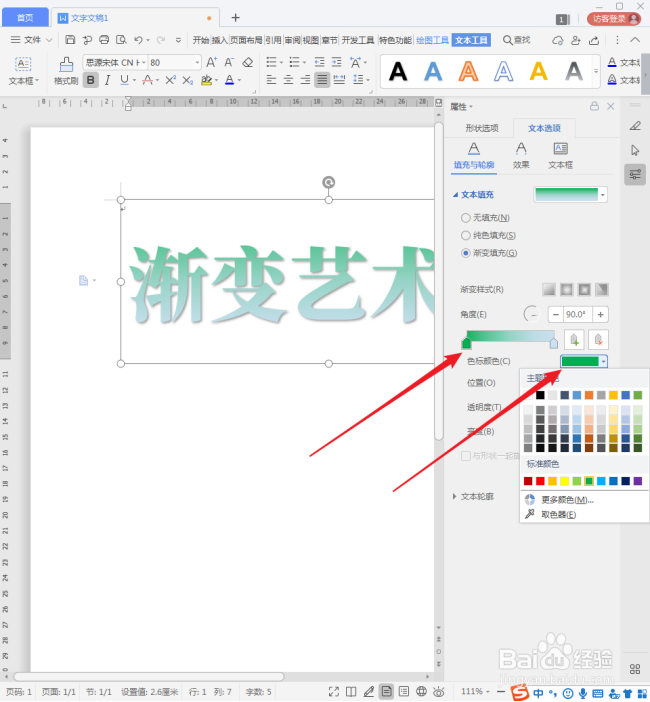
10、接着选择一种渐变样式,即渐变角度。

11、这样,就得到了渐变填充的艺术字效果。

时间:2026-04-24 00:12:02
1、打开WPS,建立空白文字。
2、点击插入艺术字,得到艺术字框。
3、在框中输入文字内容。
4、给艺术字设置好字体和字号。
5、在艺术字框上点击右键菜单中的【设置对象格式】。
6、在右侧打开的【属性】设置窗口中,切换到【文本选项】选项卡,点击【文本填充】下的【渐变填充】。
7、从而得到默认的渐变填充艺术字效果。
8、按照预期的效果增加或删除掉多余的色标。
9、然后逐个点击色标,设置色标颜色。
10、接着选择一种渐变样式,即渐变角度。
11、这样,就得到了渐变填充的艺术字效果。
