1、在“插入”选项卡下的形状,选择添加矩形的形状到幻灯片中。

2、按Ctrl+D复制出多个矩形。

3、选择所有矩形,点击“格式”选项卡,在“对齐方式”下点击“横向分布”和“顶端对齐”,调整矩形的分布。

4、调整矩形的高度,使其有错落分布的效果;选择所有的矩形,右击鼠标,点击“组合”。

5、新插入一张图片并复制。
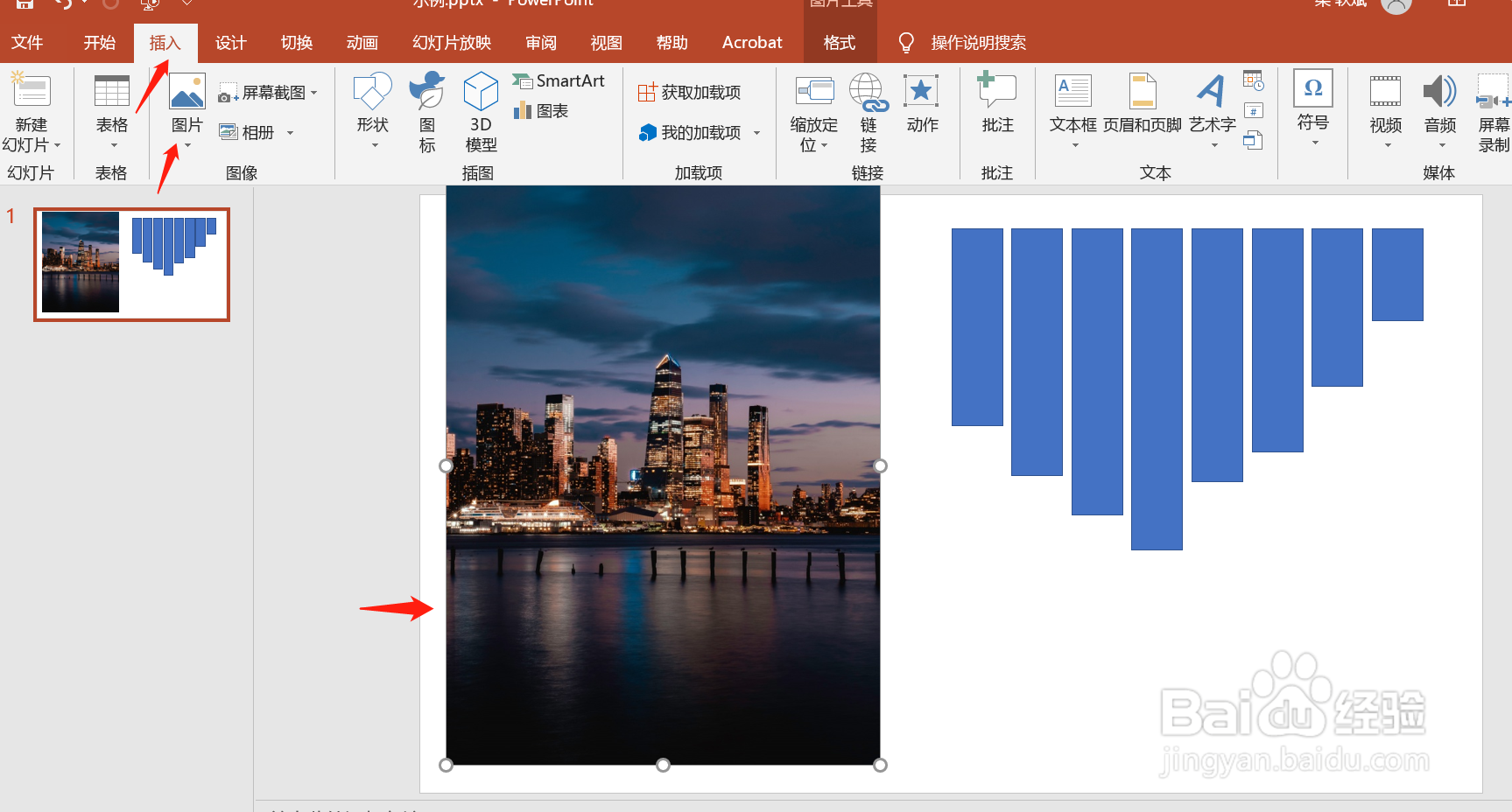
6、右击右边的形状图片,打开“设置形状格式”,在“填充”勾选“图片或纹理填充”,点击“剪贴板”。

时间:2026-04-23 05:01:16
1、在“插入”选项卡下的形状,选择添加矩形的形状到幻灯片中。
2、按Ctrl+D复制出多个矩形。
3、选择所有矩形,点击“格式”选项卡,在“对齐方式”下点击“横向分布”和“顶端对齐”,调整矩形的分布。
4、调整矩形的高度,使其有错落分布的效果;选择所有的矩形,右击鼠标,点击“组合”。
5、新插入一张图片并复制。
6、右击右边的形状图片,打开“设置形状格式”,在“填充”勾选“图片或纹理填充”,点击“剪贴板”。
