1、打开PS,新建画布,打开背景素材1。

2、用【文字工具】输入文字,一排在上,一排在下,缩小下面的文字,【ctrl+t】自由变换,调整到合适大小。

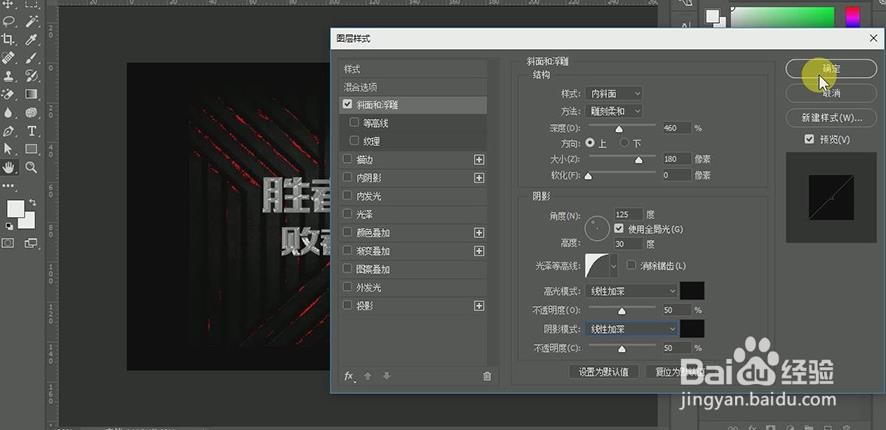
3、双击文字图层,进入【图层样式】,选择【斜面和浮雕】调整合适样式。
4、将文字图层转化为智能对象,打开素材2,右键【创建剪贴蒙版】,将素材移到上方,修改【混合模式】选择【叠加】。

5、打开素材3,右键【创建剪贴蒙版】,修改【混合模式】选择【叠加】。

6、打开高光素材,修改【混合模式】选择【滤色】,调整到合适位置。

7、最终效果如图。

时间:2026-04-30 08:46:37
1、打开PS,新建画布,打开背景素材1。
2、用【文字工具】输入文字,一排在上,一排在下,缩小下面的文字,【ctrl+t】自由变换,调整到合适大小。
3、双击文字图层,进入【图层样式】,选择【斜面和浮雕】调整合适样式。
4、将文字图层转化为智能对象,打开素材2,右键【创建剪贴蒙版】,将素材移到上方,修改【混合模式】选择【叠加】。
5、打开素材3,右键【创建剪贴蒙版】,修改【混合模式】选择【叠加】。
6、打开高光素材,修改【混合模式】选择【滤色】,调整到合适位置。
7、最终效果如图。
