怎样在Excel表格中设置自动提示应该输入的内容

 时间:2026-04-23 17:44:52

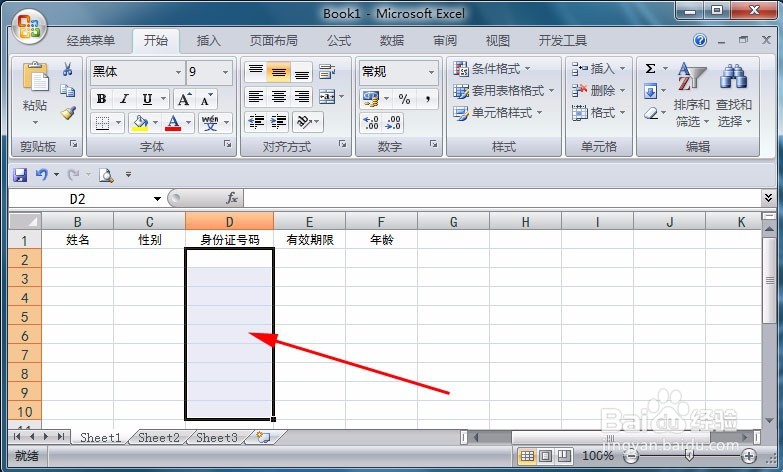
1、选取需要设置自动提示输入内容的单元格或单元格区域,如"D2:D10"。
怎样在Excel表格中设置自动提示应该输入的内容

2、单击“数据”选项卡中“数据工具”组的“数据有效性”按钮。

怎样在Excel表格中设置自动提示应该输入的内容

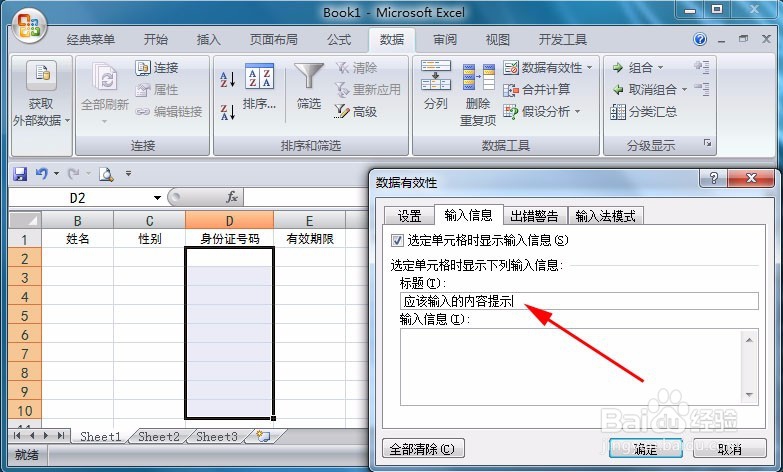
3、在打开的“数据有效性”对话框中,单击“输入信息”选项卡。

怎样在Excel表格中设置自动提示应该输入的内容

4、在选项卡中,选中“选定单元格时显示输入信息”复选框。

怎样在Excel表格中设置自动提示应该输入的内容

5、在”标题”框中输入需要显示的标题,如“应该输入的内容”等。

怎样在Excel表格中设置自动提示应该输入的内容

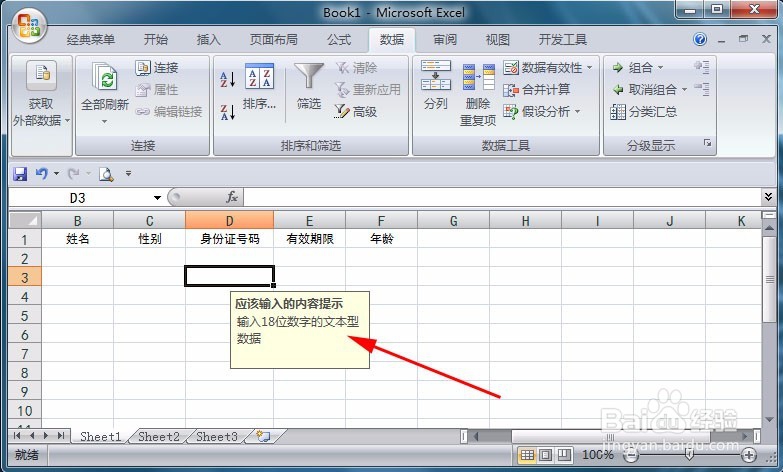
6、在“输入信息”框中输入需要自动提示应该输入的内容,如“输入18位数字的文本型数据”等,并单击“确定”按钮,关闭对话框。

怎样在Excel表格中设置自动提示应该输入的内容

7、设置完成后,在选定单元格时,就会自动提示应该输入的内容。

怎样在Excel表格中设置自动提示应该输入的内容

  • EXCEL如何选中数据后在另一列自动带出相关数据
  • 用VBA批量删除Excel表中的数据
  • 应用VBA代码制作查询系统
  • excel中如何设置按钮功能
  • Excel导入数据后如何随着源数据的更改而更新?
  • 热门搜索
    电脑桌面密码怎么设置 腊鱼怎么做好吃 怎么减肥快 宝马mini怎么样 怀孕便秘怎么办 情人节一个人怎么过 想吐吐不出来怎么办 是怎么回事 设置开机密码怎么设置 手心出汗是怎么回事