1、以下图为例,抠取出这只树懒。

2、【快捷键】关闭输入法,按“P”切换至钢笔工具,按住“Ctrl”键可临时切换为“直接选择工具”,按住“Alt”键可临时切换为“转换点工具”。
3、【1】在拐角处单击,直到封闭。
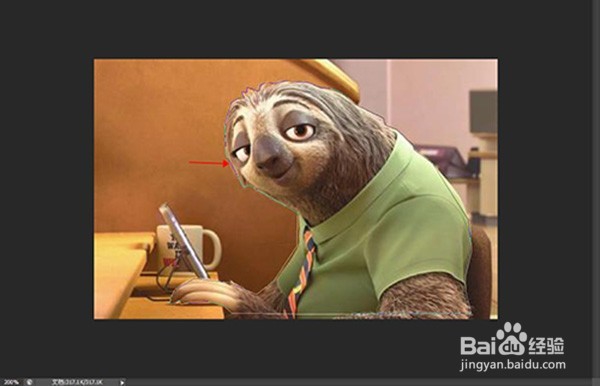
4、【2】按住“Ctrl”键,
a.单击路径,选择路径(要对路径进行操作,首先要先选择),
b.拖动节点或控制柄,改变路径形状。
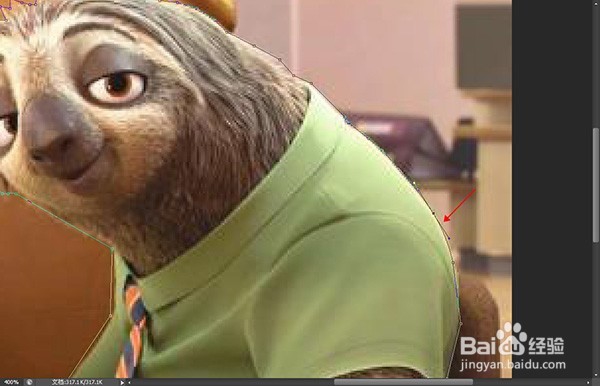
5、【3】什么都不按,可添加锚点,删除锚点。
6、【4】按住“Alt”键,
a.点击锚点,平滑转角点,
b.拖动锚点,产生平滑控制柄,
c.拖动控制柄,产生带夹角的路径。

7、【5】按住“Ctrl+Enter”键,转换为选区。
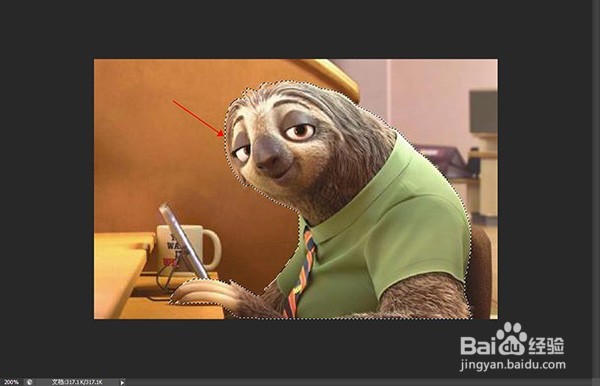
8、【6】按住“Ctrl+J”键,新建图层。
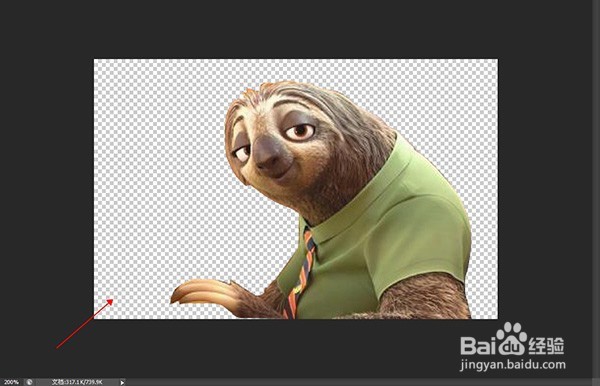
9、就这样,树懒就被成功抠出来了。是不是很简单?赶快自己试试吧。
