CAD中如何伸缩线段?

 时间:2026-05-11 04:30:36

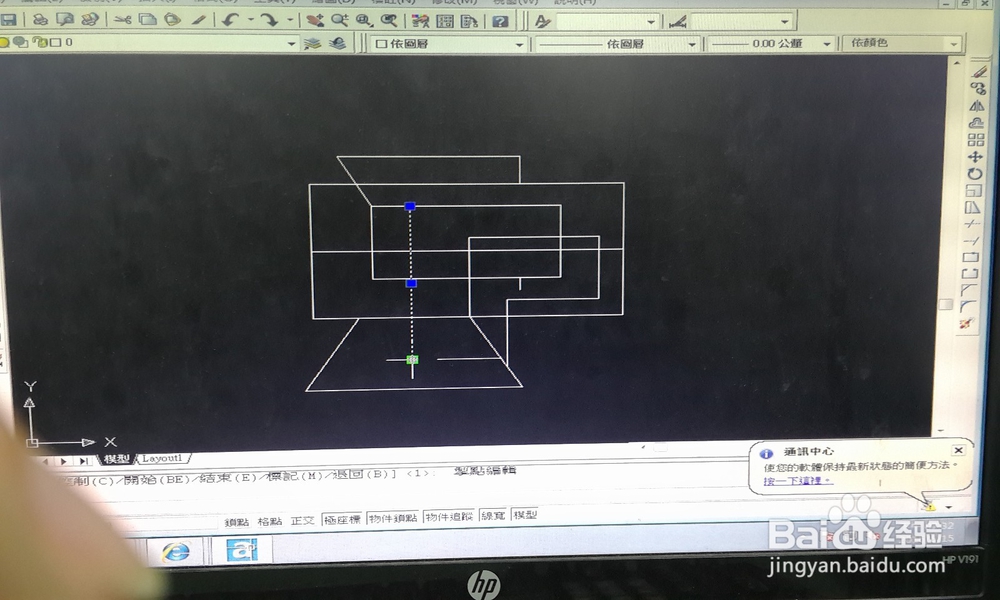
1、1.首先用CAD打开我们的图形,选择需要伸缩的线段。

CAD中如何伸缩线段?

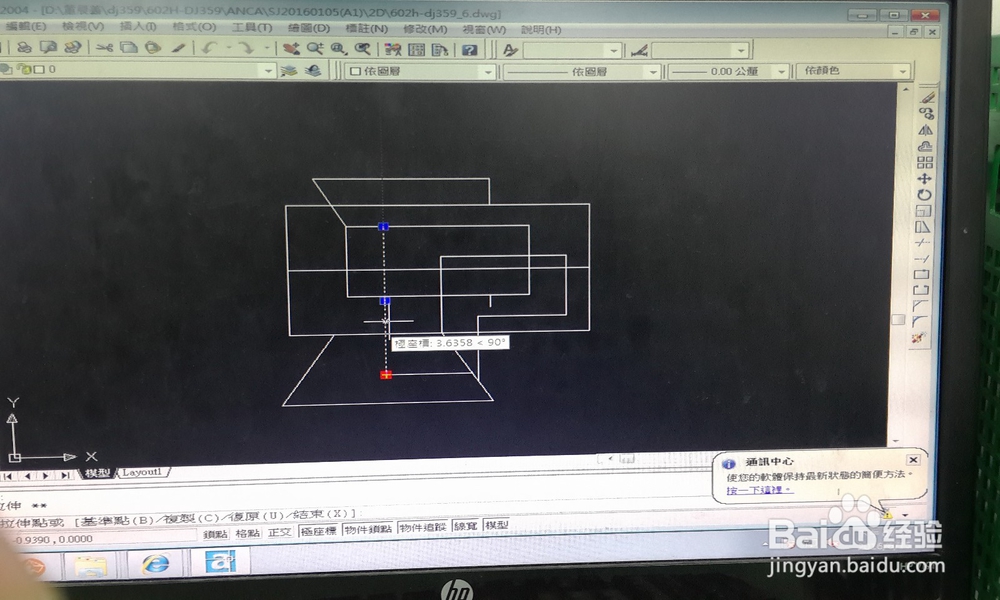
2、2.一般选中的线段会变成虚线,然后会显示3个点,两个端点一个中心点。当然这还要看我们设置中端点和中心点是否可见。
CAD中如何伸缩线段?

3、3.接下来我们点击一下我们的端点或是中心点,选中的点就会变红,此时就可以操作了。
CAD中如何伸缩线段?

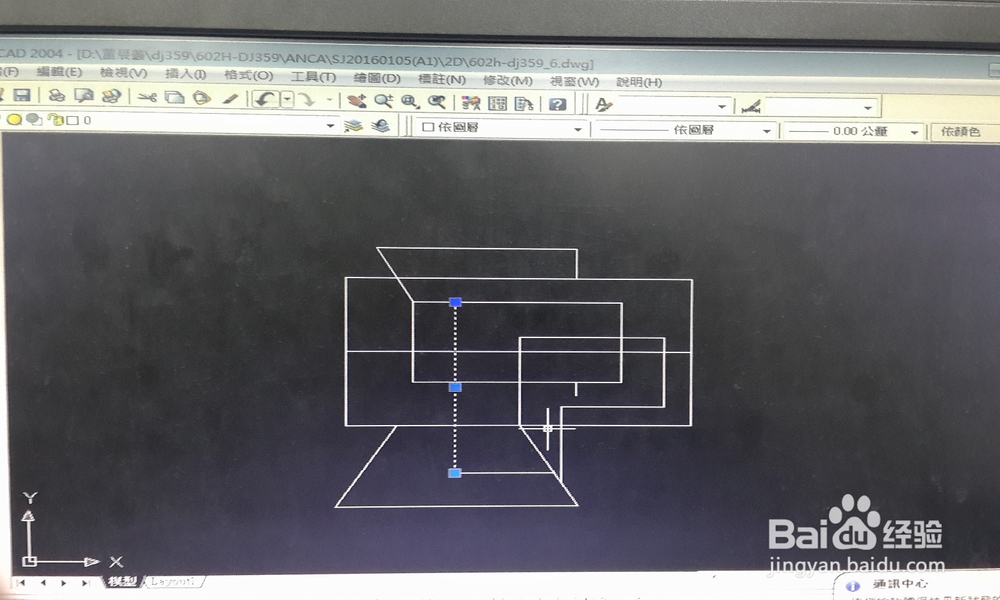
4、4.如果我们选中中心点就是整体的移动线段,相当于移动指令。

CAD中如何伸缩线段?

CAD中如何伸缩线段?

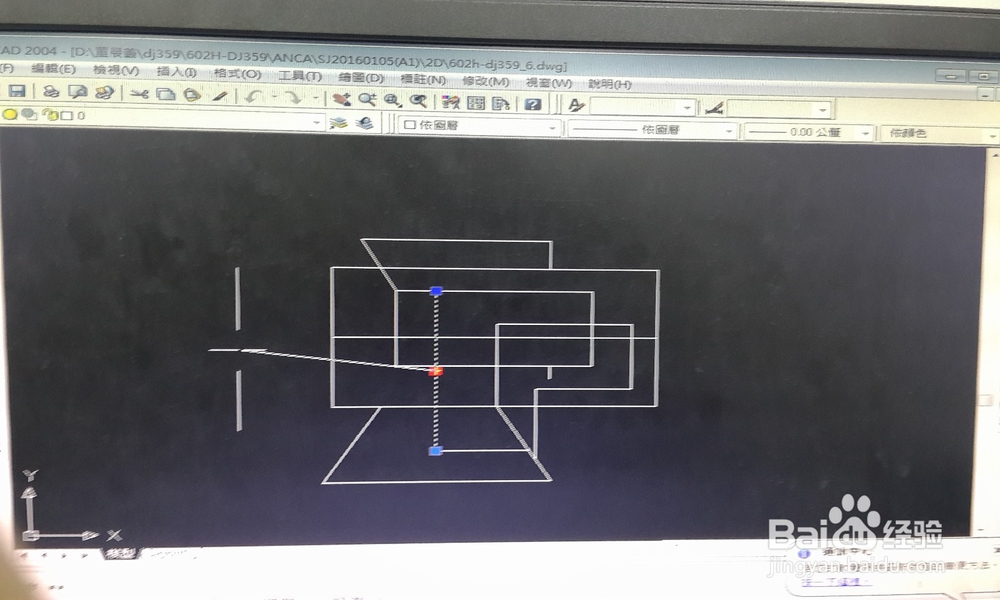
5、5.如果我们选中两端端点,就可以控制线段长短,甚是线段的角度。

CAD中如何伸缩线段?

CAD中如何伸缩线段?

6、6.伸缩到一点后,点击一下,我们的线段长度就修改好了。

CAD中如何伸缩线段?

CAD中如何伸缩线段?

7、7.虽然线段的伸缩很简单,但是我们的运用可是很大哦,多多练习,我们的绘图技术会更好哦。

  • cad怎么把图片变成线稿
  • cad如何导入图片描图
  • CAD如何缩放到想要的大小
  • cad填充无法确定闭合的边界
  • CAD如何改变光标颜色和大小
  • 热门搜索
    小孩湿疹怎么办 爱奇艺怎么下载电视剧 转速表怎么看 u盘怎么加密 唱歌跑调怎么办 毛孔粗大怎么改善 炸酱面怎么做好吃 鹿胎膏怎么吃 打印机墨粉怎么加 怎么去除抬头纹