CAD如何修改比例而不修改标注尺寸大小

 时间:2024-10-11 22:54:57

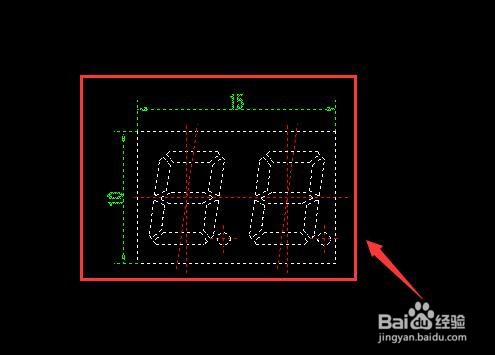
1、打开需要更改的CAD图纸,选中所有需要变更的图纸,注意要连标注一起选中:
CAD如何修改比例而不修改标注尺寸大小

2、选中后点击工具栏中的缩放功能:

CAD如何修改比例而不修改标注尺寸大小

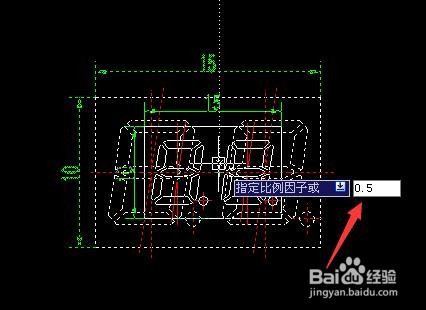
3、点击后会要求选择缩放的基点,随意点击屏幕中的一个点即可,然后会提示输入比例因子,也就是在原来的基础上缩放多少倍,这里输入0.5,然后点击回车确认:
CAD如何修改比例而不修改标注尺寸大小

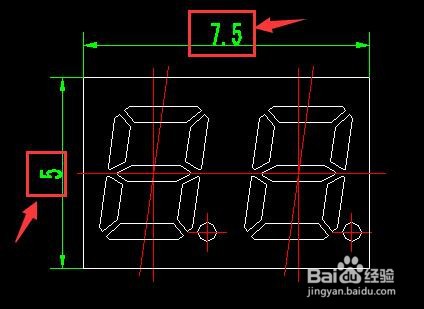
4、确认后图纸中的标注也会跟着改变,分别由原来的10*15改成了5*7.5:
CAD如何修改比例而不修改标注尺寸大小

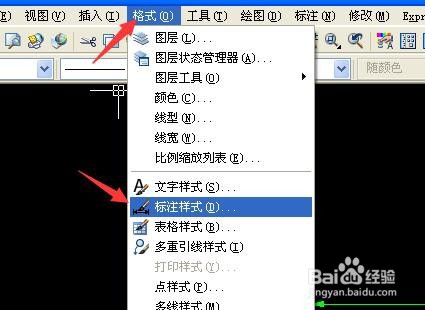
5、这时候点击上面工具栏中的“格式”,然后选择“标注样式”:

CAD如何修改比例而不修改标注尺寸大小

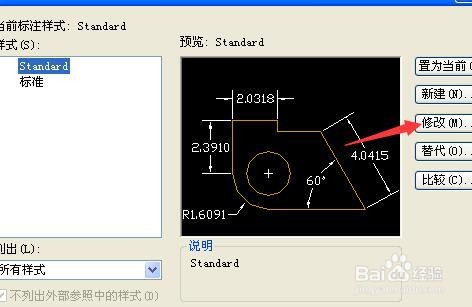
6、在打开的样式管理器中点击右边的“修改”:

CAD如何修改比例而不修改标注尺寸大小

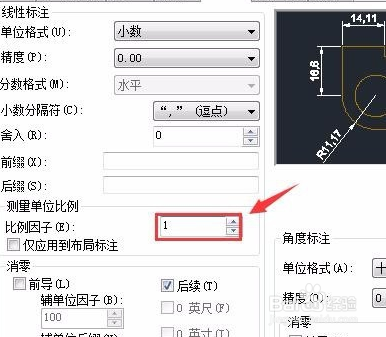
7、在打开的页面中找到“主单位”,在下面的比例因子改为2,然后点击确定即可:

CAD如何修改比例而不修改标注尺寸大小

8、返回到图纸页面,此时标注的尺寸又恢复到了10*15:

CAD如何修改比例而不修改标注尺寸大小
  • cad放大比例尺寸不变
  • cad标注尺寸比例怎么调
  • cad标注太大怎么改小?
  • CAD怎么插入图框
  • cad怎么设置比例大小
  • 热门搜索
    河南工程学院怎么样 单引号怎么打出来 纳税证明怎么开 qq空间怎么设置密码 咳嗽头疼怎么回事 踏步机减肥效果怎么样 清明旅游 眼纹怎么消除 云台山旅游攻略 婴儿多大可以坐飞机