photoshop水波滤镜的使用

 时间:2026-04-22 04:56:26

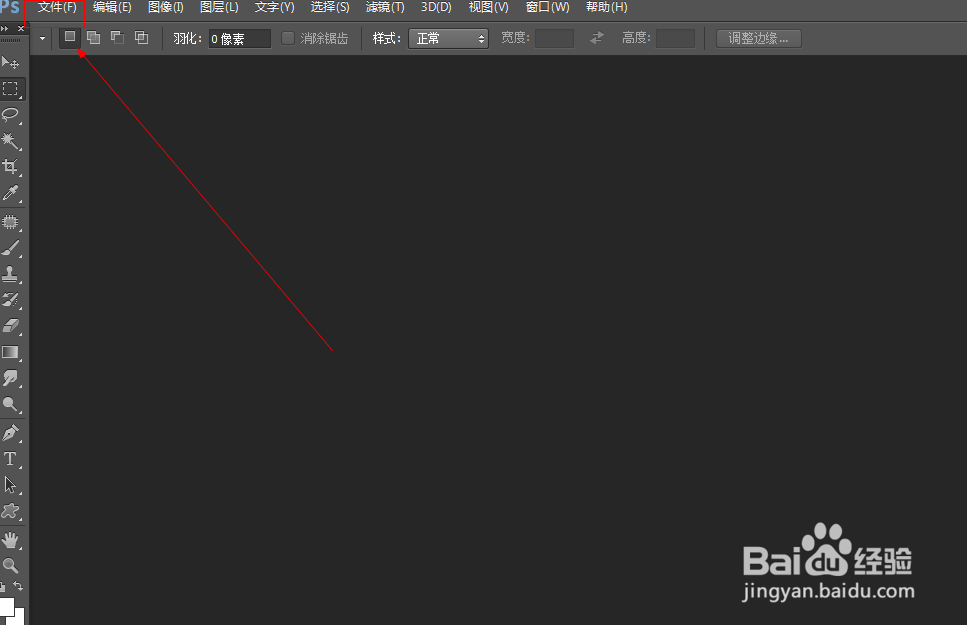
1、如图所示,我们点击箭头所指的photoshop软件图标,打开photoshop软件。

photoshop水波滤镜的使用

2、如图所示,我们点击箭头所指的“文件”这一项。

photoshop水波滤镜的使用

3、如图所示,在弹出的列表菜单中,我们点击箭头所指的“打开(O)...”这一项。

photoshop水波滤镜的使用

4、如图所示,我们选择一张图片,接下来我们点击箭头所指的“打开”按钮。

photoshop水波滤镜的使用

5、如图所示,点击“滤镜”这一菜单,在弹出的下拉列表菜单中,我们点击箭头所指的“扭曲”这一项。

photoshop水波滤镜的使用

6、如图所示,在弹出的菜单中,我们点击箭头所指的“水波...”这一项。

photoshop水波滤镜的使用

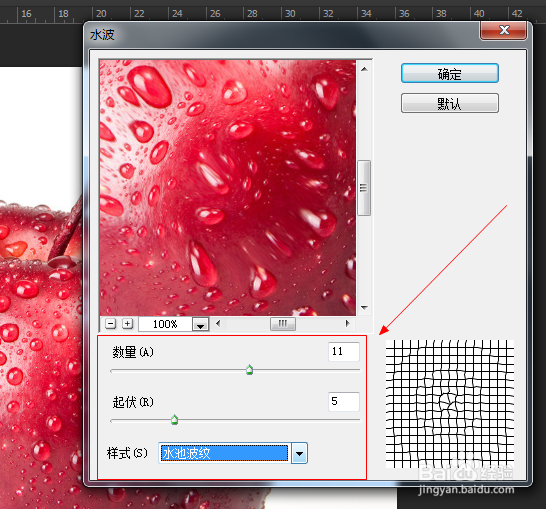
7、如图所示,在弹出的窗口中,我们调节箭头所指的数量和起伏的参数以及样式的选择,之后我们点击“确定”按钮。
photoshop水波滤镜的使用

8、如图所示,我们看到使用水波滤镜之后,我们看到苹果表面呈现出水波的形状。

photoshop水波滤镜的使用

  • ps混合模式里的溶合模式与色彩模式讲解
  • 如何使用PS的图层蒙版快速合成梦幻场景?
  • 如何在ps中使用渐变叠加样式效果
  • 如何用PS绘制立体小球图片?
  • 如何用PS合成潜水的场景?
  • 热门搜索
    什么是macd 葛根汤的功效与作用 七嘴八舌的意思 什么是报关 v5什么意思 什么是分离式道路 冬凌草片的功效与作用 什么是波推 硫磺粉的作用 争奇斗艳的意思