1、如图中打勾的单元格如何设置呢,如图
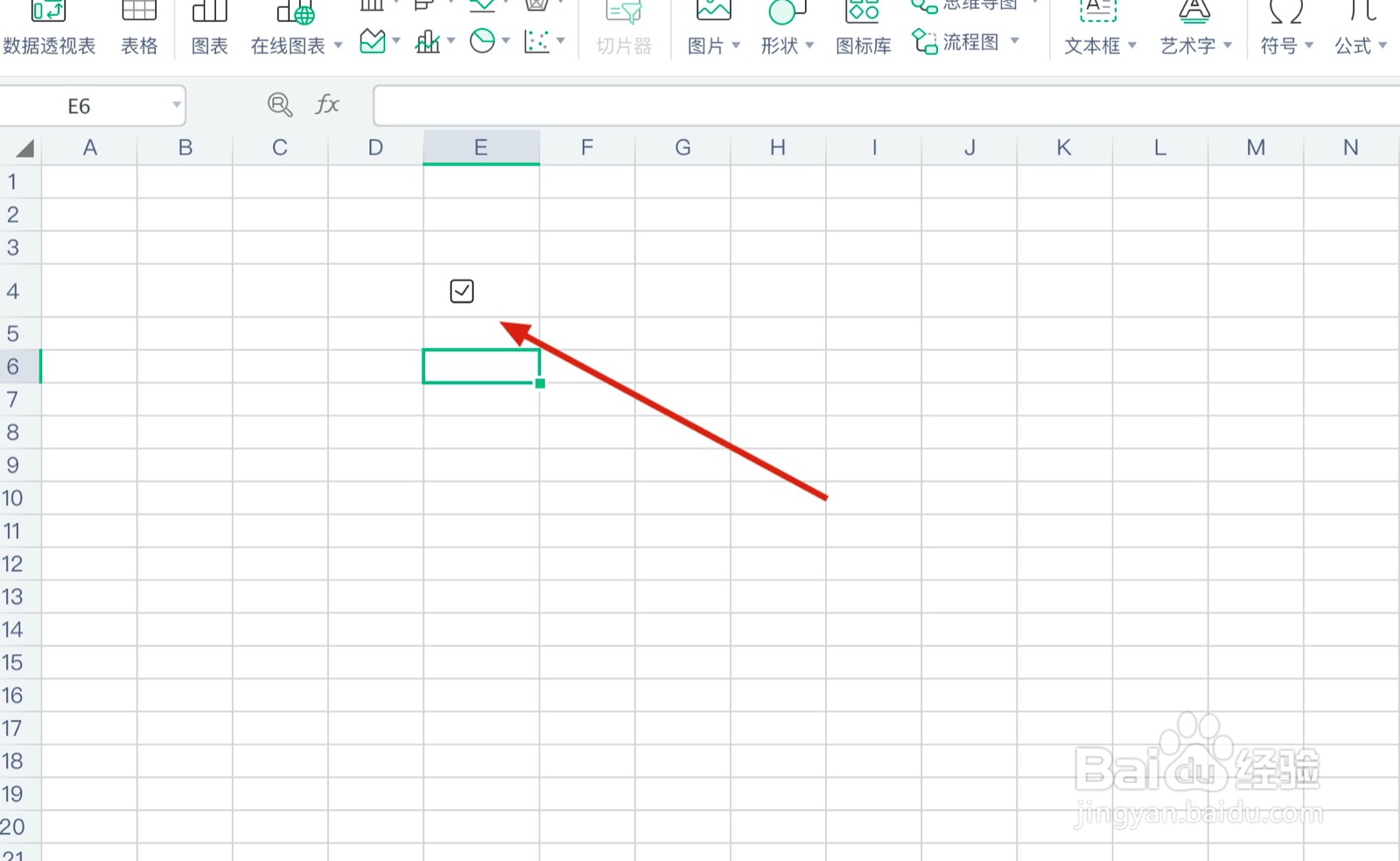
2、首先点击上方工具栏中的『插入』如图

3、然后点击子工具栏中的红框内的标志,如图

4、点击之后会出现一个『复选框』如图

5、伙伴们来看一看是不是能打对勾了,如图

6、然后我们将复选框右击鼠标,如图

7、然后将『复选框2』选中然后删除内容,如图
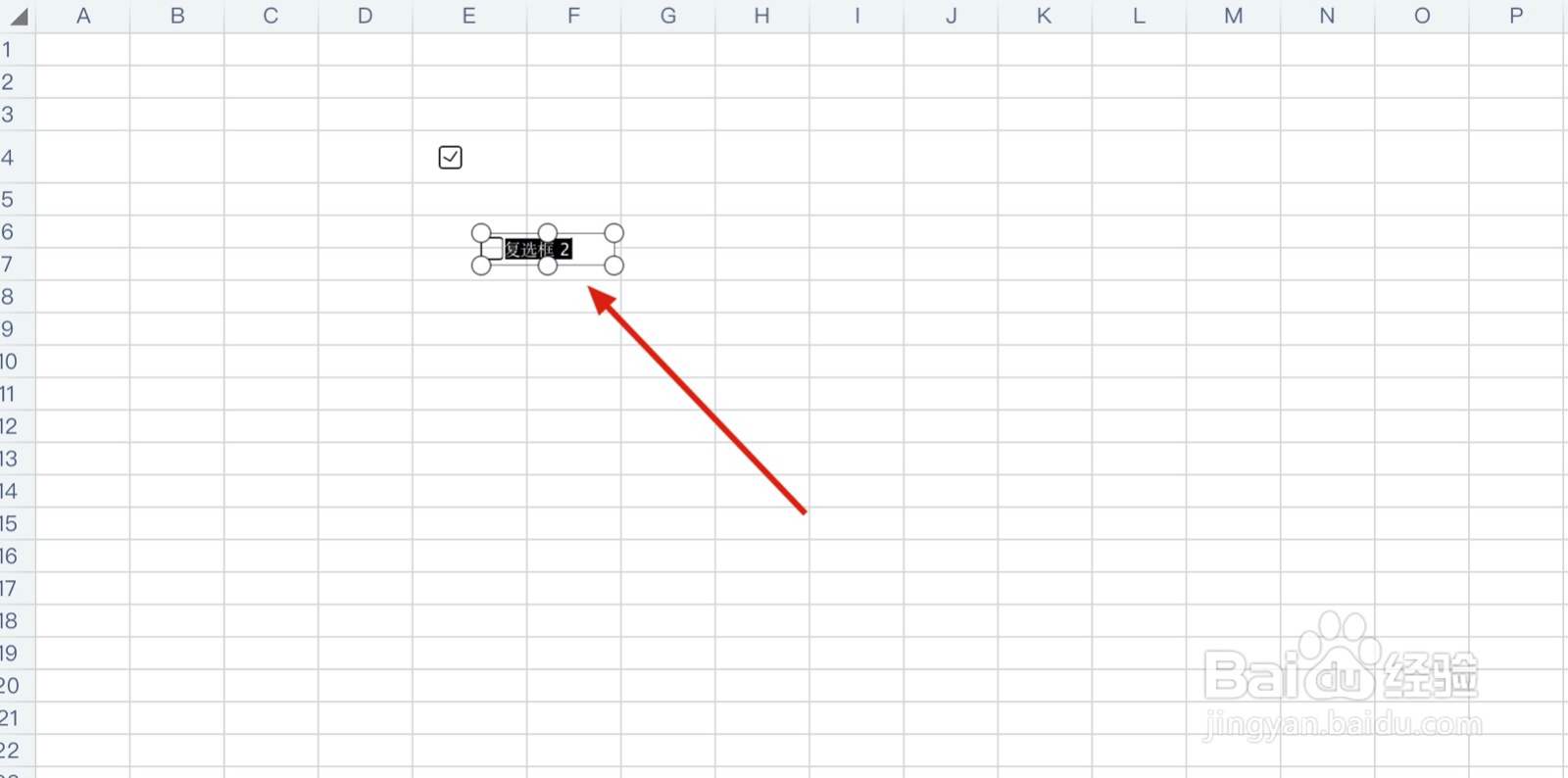
8、最后就变成一个够选框了,如图
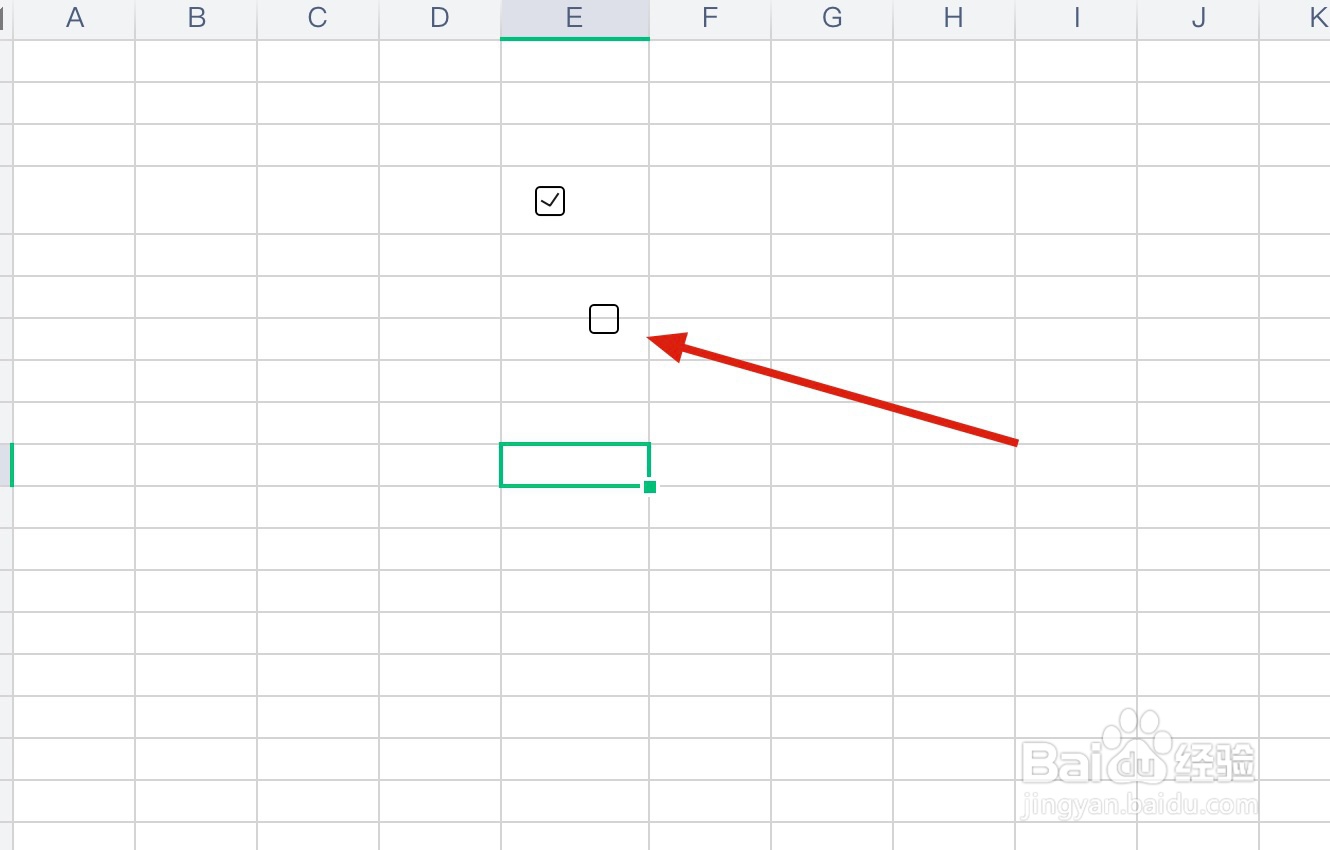
9、这样就可以在单元格内打勾了,如图

10、学会的伙伴别忘了在下方投票点赞哦,谢谢
时间:2026-04-25 08:33:38
1、如图中打勾的单元格如何设置呢,如图
2、首先点击上方工具栏中的『插入』如图
3、然后点击子工具栏中的红框内的标志,如图
4、点击之后会出现一个『复选框』如图
5、伙伴们来看一看是不是能打对勾了,如图
6、然后我们将复选框右击鼠标,如图
7、然后将『复选框2』选中然后删除内容,如图
8、最后就变成一个够选框了,如图
9、这样就可以在单元格内打勾了,如图
10、学会的伙伴别忘了在下方投票点赞哦,谢谢
