Word文档英文字母间隔过大怎么解决?

 时间:2026-02-16 05:31:31

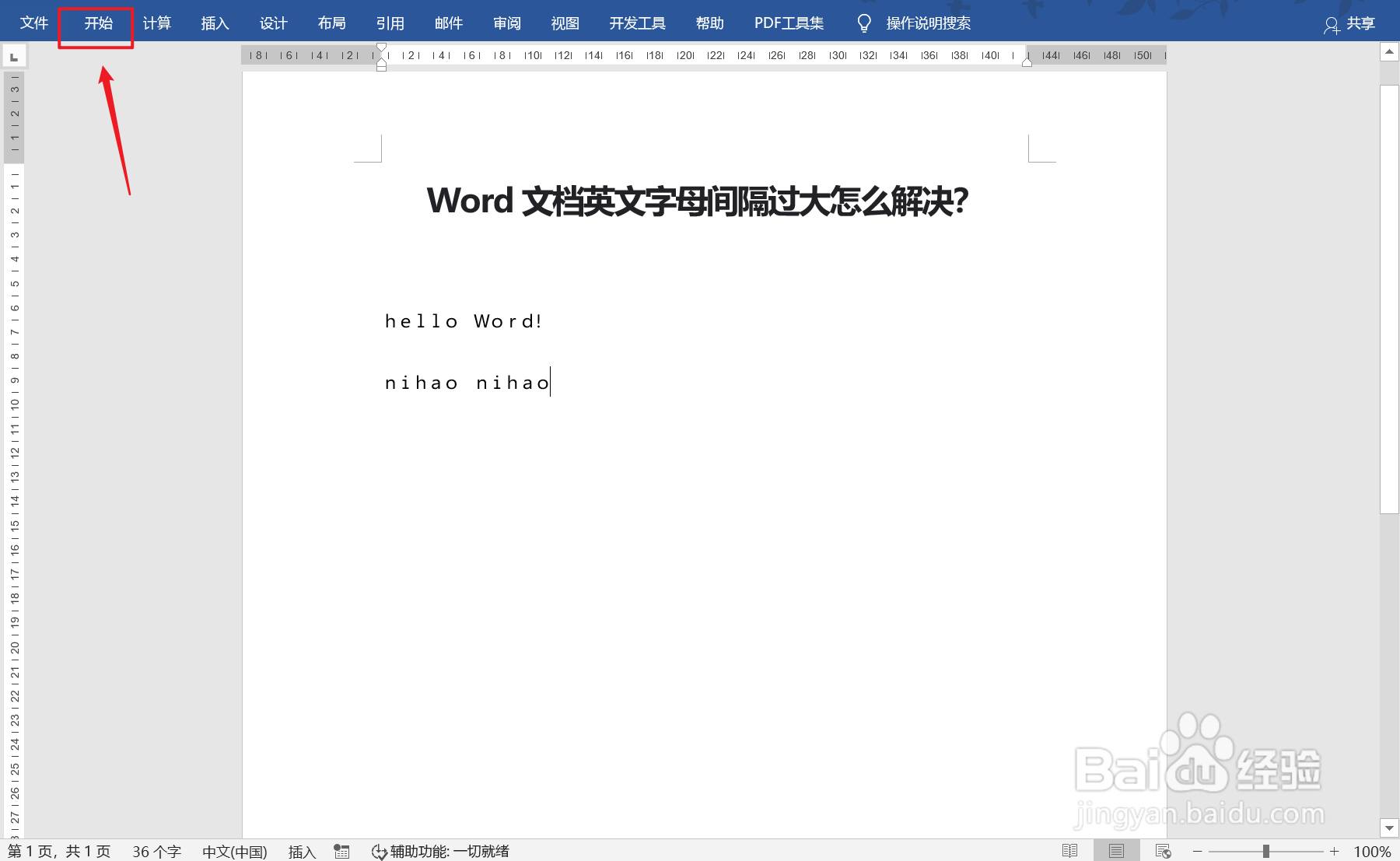
1、打开Word文档,看到案例中的英文字幕间隙过大(如图所示)
Word文档英文字母间隔过大怎么解决?

2、点击菜单栏的【开始】菜单(如图所示)

Word文档英文字母间隔过大怎么解决?

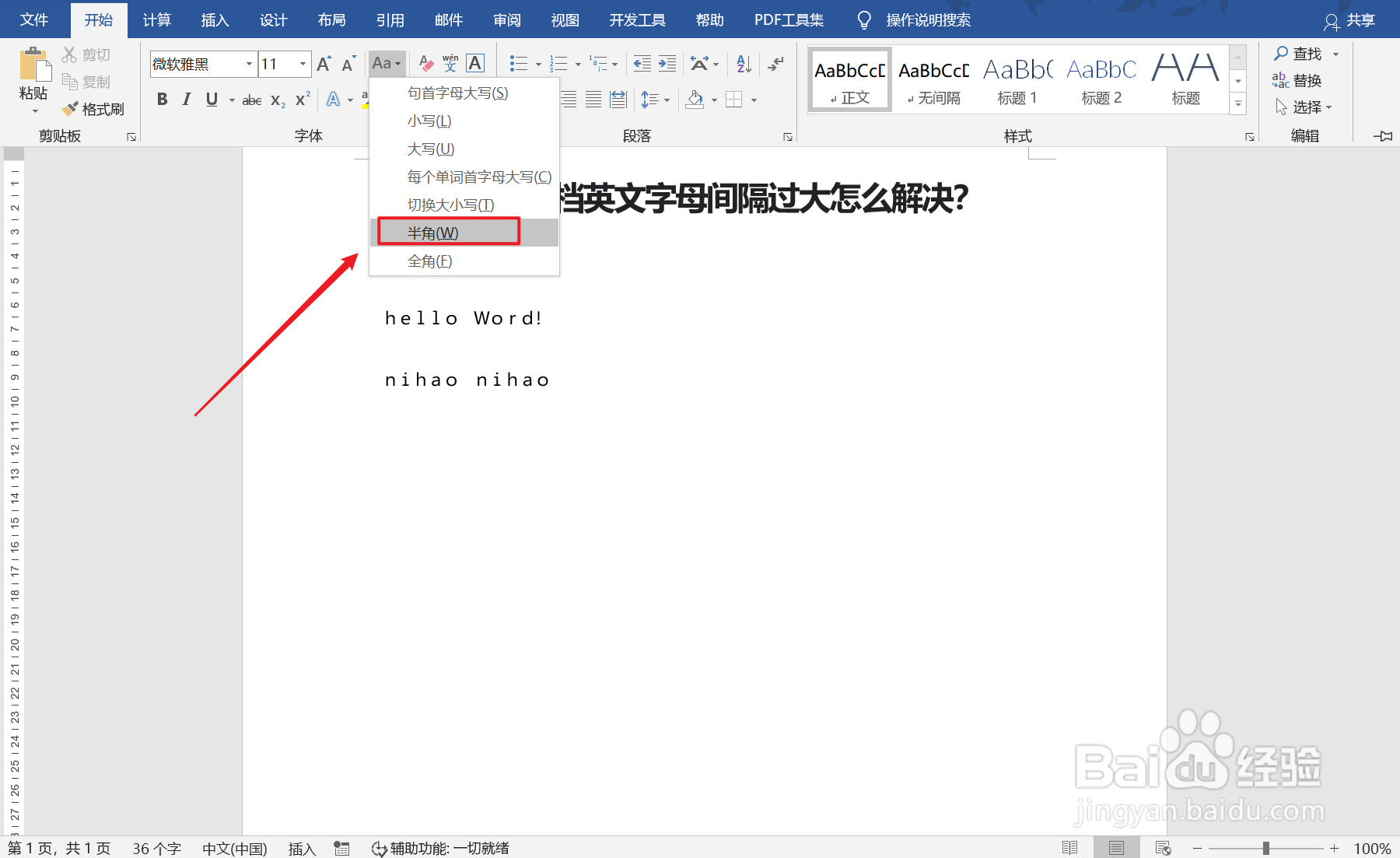
3、在菜单栏中,选择点击【更改大小写】选项图标(如图所示)

Word文档英文字母间隔过大怎么解决?

4、打开更改大小写选项,选择点击【半角】选项(如图所示)

Word文档英文字母间隔过大怎么解决?

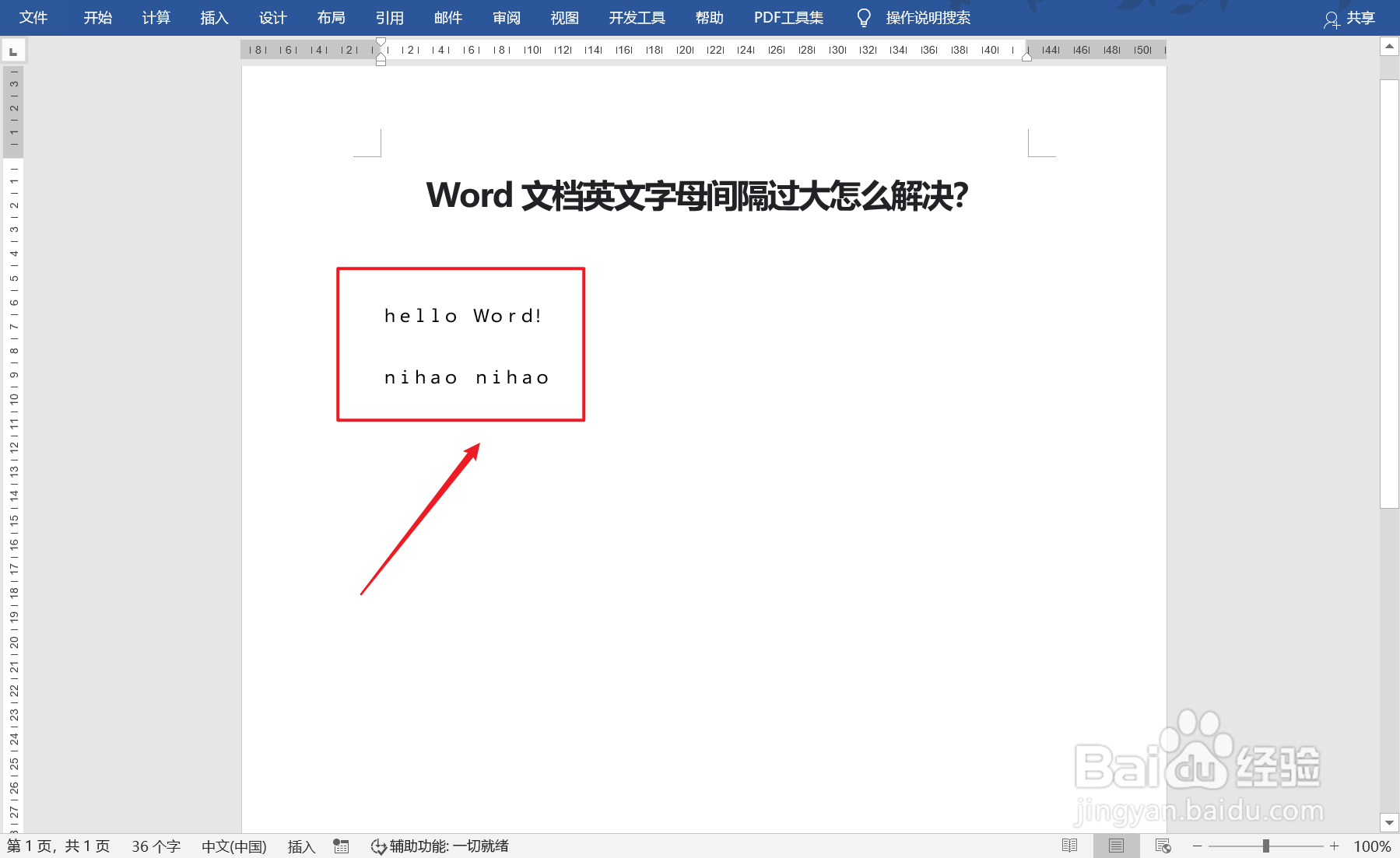
5、打开半角字体选项后,可以看到文本中的英文字母间隙回复正常(如图所示)

Word文档英文字母间隔过大怎么解决?

6、总结:

【1】打开Word文档,看到案例中的英文字幕间隙过大

【2】点击菜单栏的【开始】菜单

【3】在菜单栏中,选择点击【更改大小写】选项图标

【4】打开更改大小写选项,选择点击【半角】选项

【5】打开半角字体选项后,可以看到文本中的英文字母间隙回复正常

  • Word文档英文字母间隔过大怎么解决
  • word文档里英文间距过大怎么办?
  • word单词之间空隙很大
  • word英文间距突然变大
  • Word中英文单词之间空格太大怎么办
  • 热门搜索
    蚂蚁花呗怎么提升额度 济南 旅游 青岛旅游景点大全 怀孕可以吃螃蟹吗 剖腹产后怎么减肥 张家界旅游费用 得了忧郁症怎么办 石林旅游攻略 未知暗殿怎么走 河北北方学院怎么样