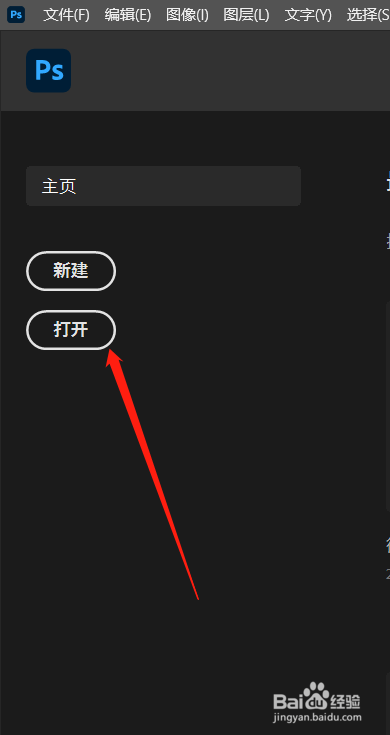
1、打开电脑中的ps软件,点击打开按钮。
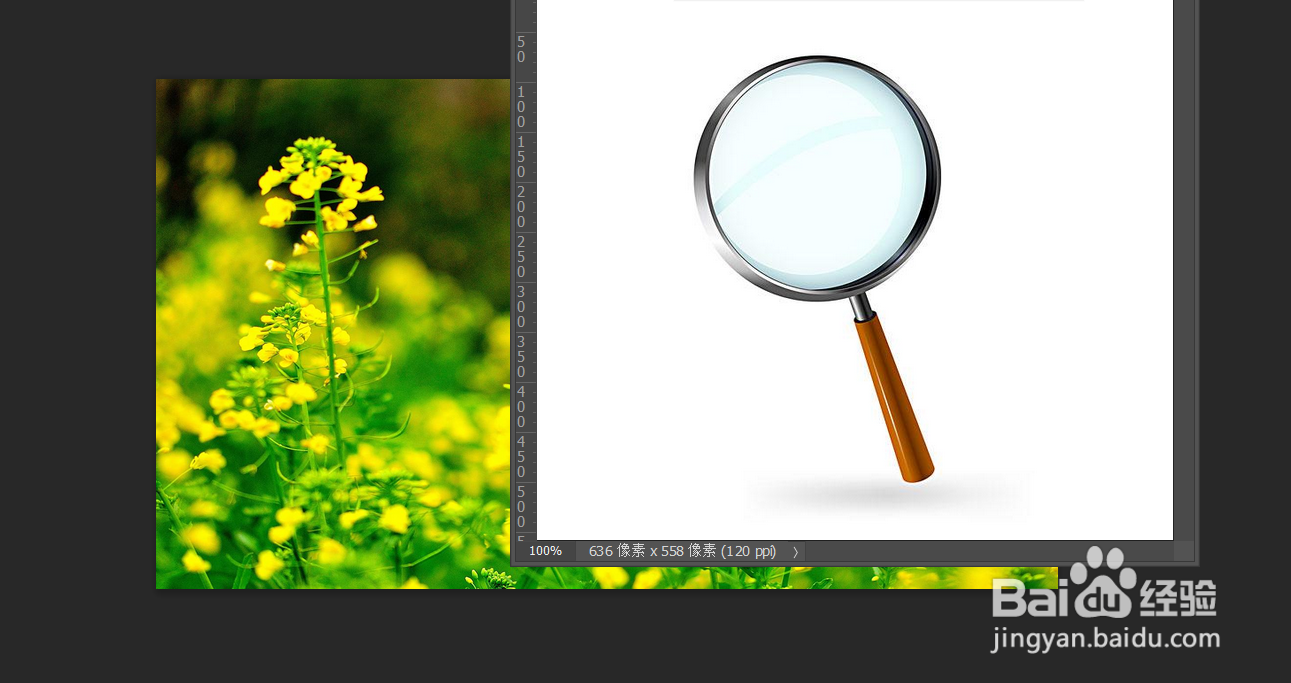
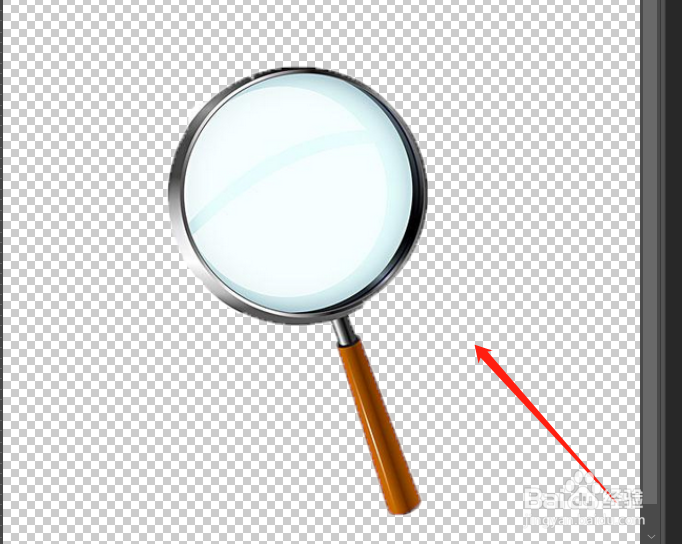
2、打开图片素材和放大镜素材,选择魔棒工具,对放大镜素材进行抠图。

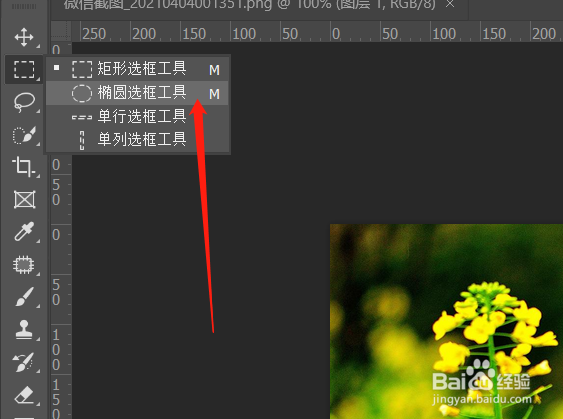
3、选择椭圆选区工具,按住shift绘制一个正圆选区,选区大小等于放大镜镜片大小。

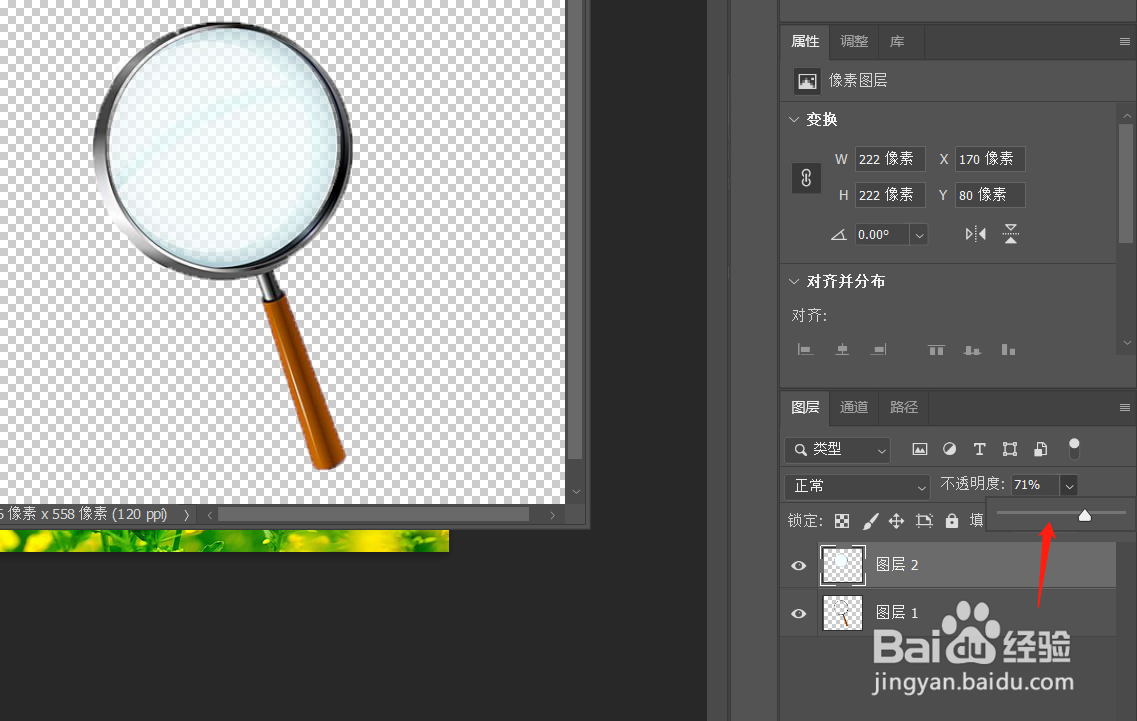
4、按下键盘的ctrl+c键复制镜片,新建图层,按ctrl+v粘贴,按del删除原有镜片,并调整新图层放大镜镜片的不透明度。
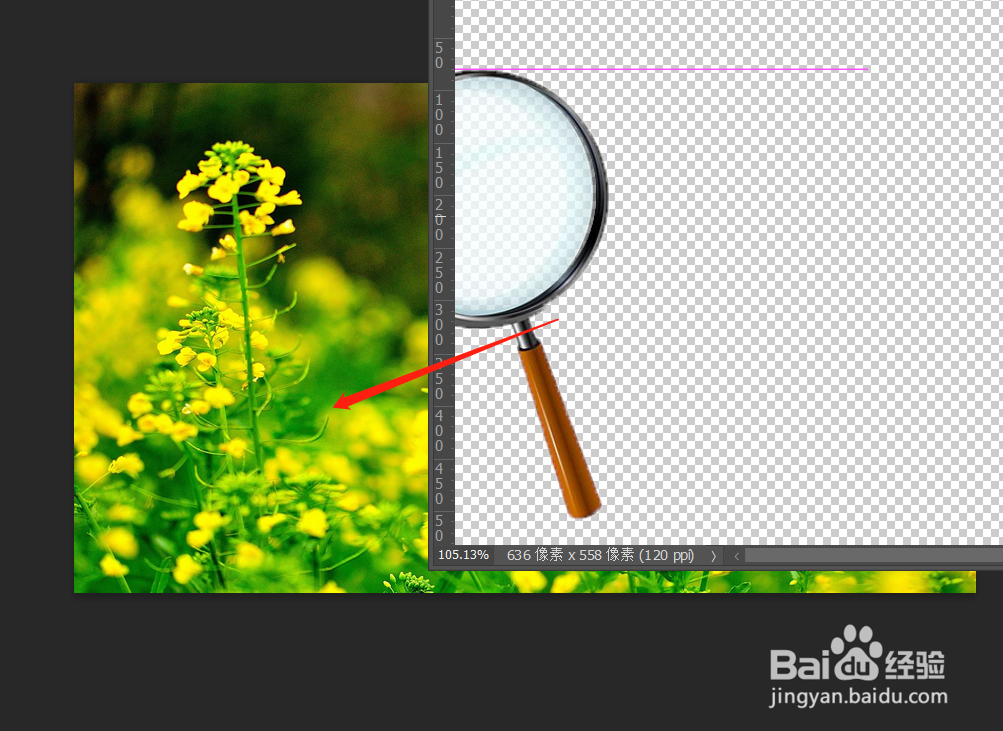
5、做好的放大镜拖拽到素材画布中。
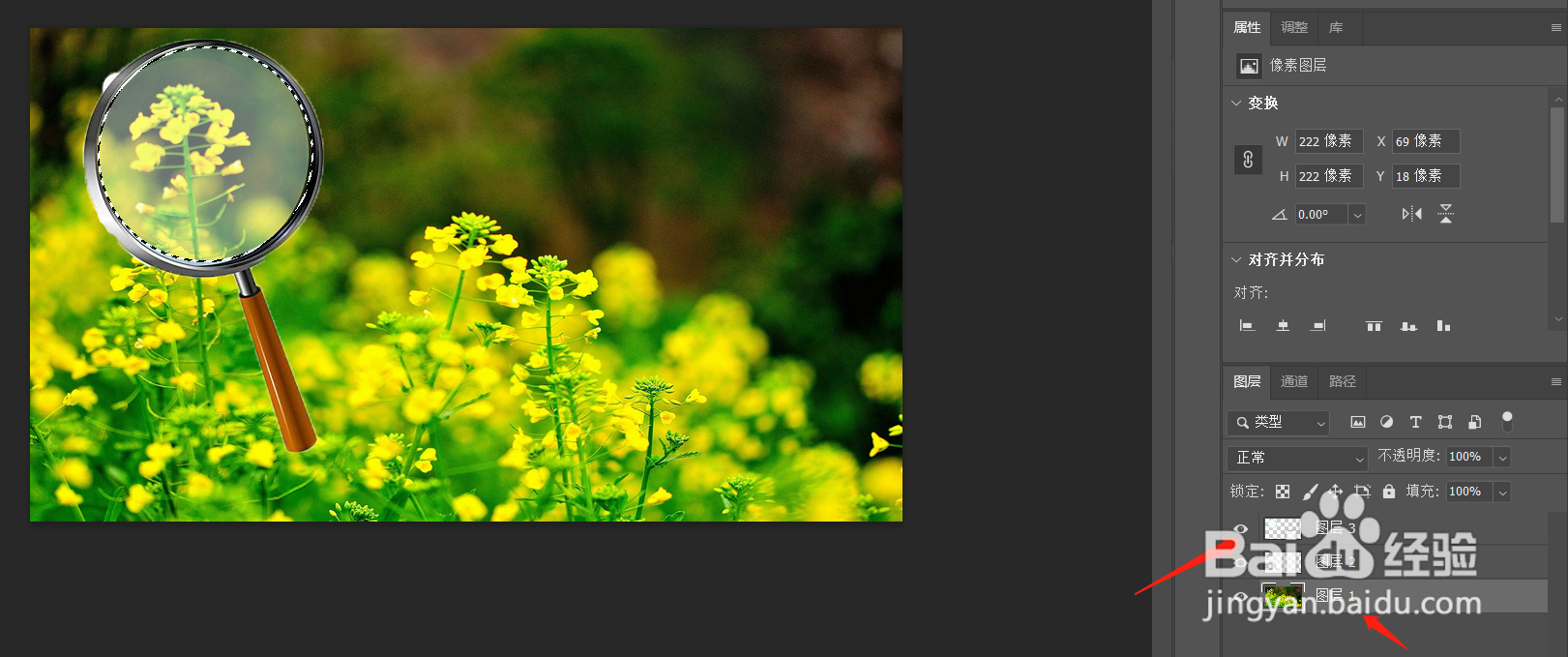
6、按ctrl选中镜片图层,载入选区,并选中素材图层,按ctrl+t对素材进行调整。
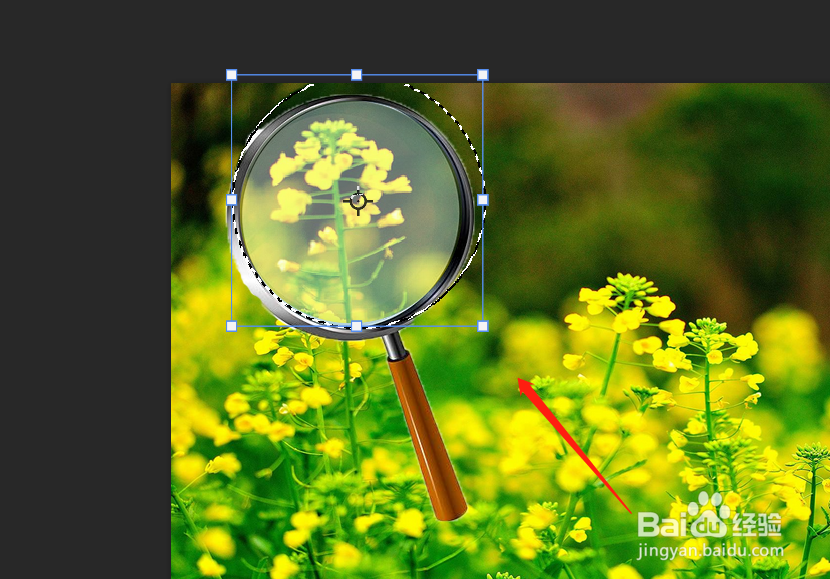
7、调整好后,双击鼠标即可完成。

时间:2026-04-22 02:46:00
1、打开电脑中的ps软件,点击打开按钮。
2、打开图片素材和放大镜素材,选择魔棒工具,对放大镜素材进行抠图。
3、选择椭圆选区工具,按住shift绘制一个正圆选区,选区大小等于放大镜镜片大小。
4、按下键盘的ctrl+c键复制镜片,新建图层,按ctrl+v粘贴,按del删除原有镜片,并调整新图层放大镜镜片的不透明度。
5、做好的放大镜拖拽到素材画布中。
6、按ctrl选中镜片图层,载入选区,并选中素材图层,按ctrl+t对素材进行调整。
7、调整好后,双击鼠标即可完成。
