1、第一步,打开电脑,点击开始菜单,点击【运行】,进入运行主界面;


2、接下来,在进入运行主界面后,我们在【打开(o)】一栏,输入【services.msc】(服务命令),并点击下方的确定按钮;

3、然后,我们进入了【服务】主界面,在服务主界面,我们找到【服务(本地)】,并在右侧的名称一栏,点击右侧滚动条,找到【Secure Socket Tunneling Protocol Service】服务项;

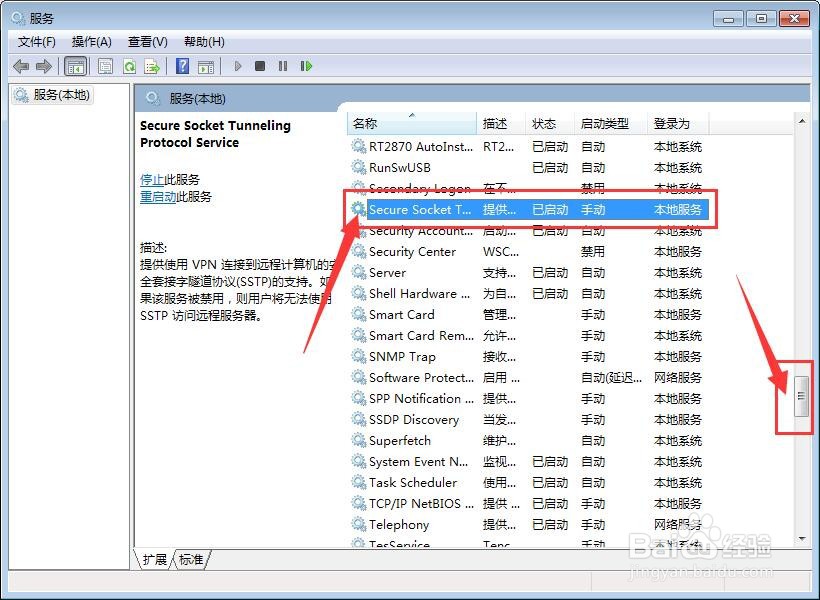
4、此时,如果我们需要将Secure Socket Tunneling Protocol Service服务项设置为自动,则我们右击Secure Socket Tunneling Protocol Service服务项,在下拉菜单中选择【属性】,进入Secure Socket Tunneling Protocol Service服务项的属性(本地计算机)界面;


5、在Secure Socket Tunneling Protocol Service服务项的属性(本地计算机)界面,我们点击上方菜单栏中的【常规】,然后找到启动类型一栏,点击右边的下拉按钮,在下拉菜单中点击选择【自动】;

6、此时,我们再点击Secure Socket Tunneling Protocol Service服务项的属性(本地计算机)界面下方的应用按钮,待设置完成后我们点击确定按钮即可;

7、最后,如果我们需要将Secure Socket Tunneling Protocol Service服务项设置为手动,则我们首先按照步骤1-5进行操作,接着,在步骤5中,我们在下拉菜单中点击选择【手动】,然后接着进行步骤6即可,此时,我们就完成了在电脑中设置Secure Socket Tunneling Protocol Service服务项的启动类型的任务了。


