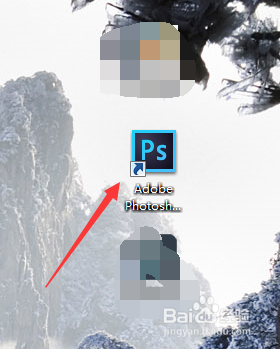
1、打开你电脑上的PS软件
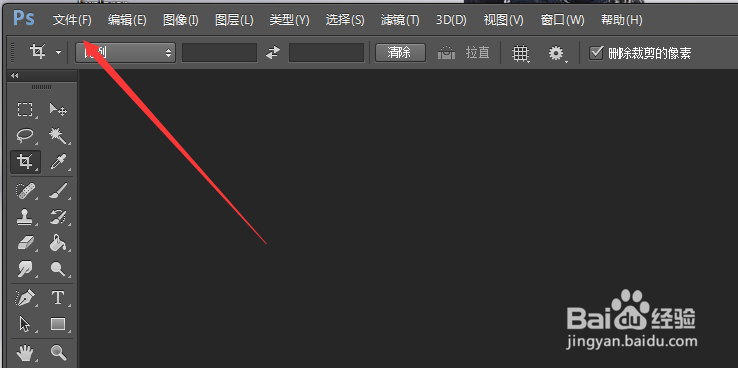
2、在菜单栏找到“文件”然后选择“打开”咱们这里随便打开一张图片。
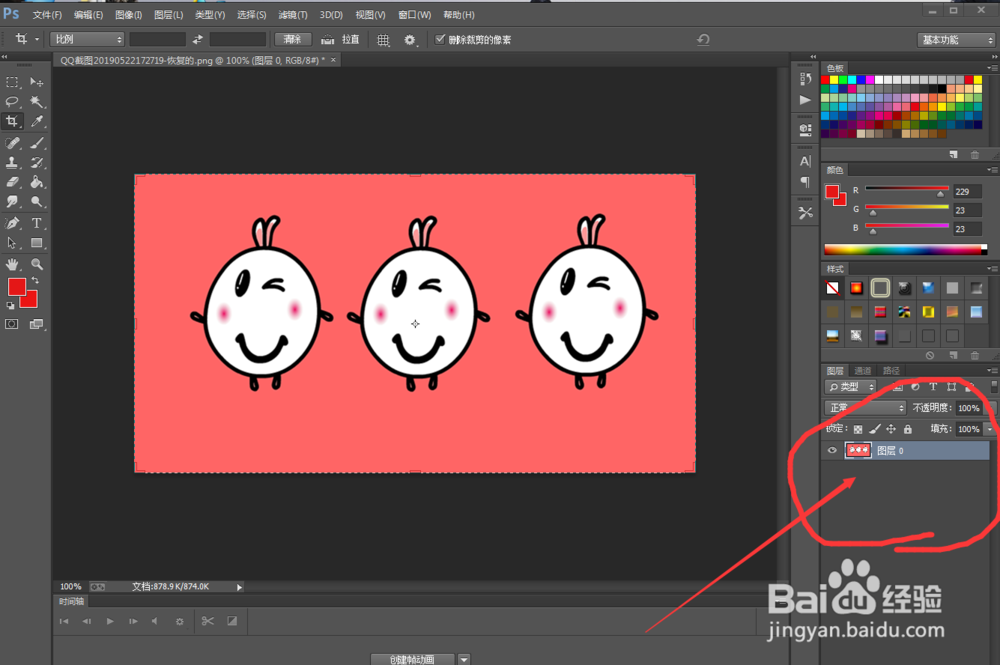
3、打开图片后,正常情况下咱们是可以在右下角看到“图层”显示的。

4、如果你误操作了,右下角可能就变成空白了,图层不见了。

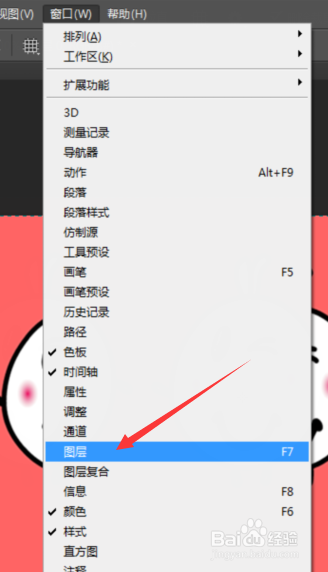
5、不要慌,咱们在菜单栏找到:窗口

6、在窗口里面找到“图层”这个选项。然后点击一下前面就会出现一个对勾。
7、这个时候再回到首页,咱们就可以看到,右下角图层显示出来了。
时间:2026-04-25 09:51:41
1、打开你电脑上的PS软件
2、在菜单栏找到“文件”然后选择“打开”咱们这里随便打开一张图片。
3、打开图片后,正常情况下咱们是可以在右下角看到“图层”显示的。
4、如果你误操作了,右下角可能就变成空白了,图层不见了。
5、不要慌,咱们在菜单栏找到:窗口
6、在窗口里面找到“图层”这个选项。然后点击一下前面就会出现一个对勾。
7、这个时候再回到首页,咱们就可以看到,右下角图层显示出来了。
