1、添加删除线:双击打开Word文档,如图所示,添加需要的文字内容。

2、鼠标拖动选择自己需要添加删除线的文字内容。
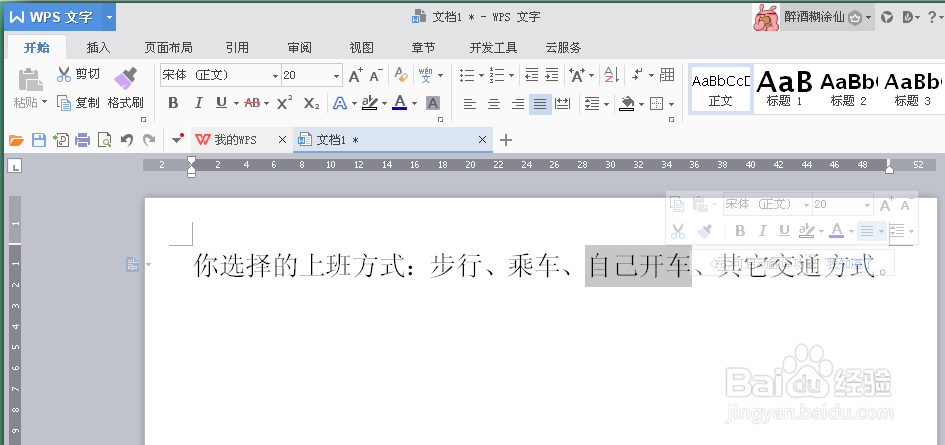
3、点击菜单栏内的“开始”菜单,如图中红色箭头所示,点击删除线的快捷工具栏。

4、我们可以看到文字内容完成了删除线的添加。鼠标单击它处,操作完成。


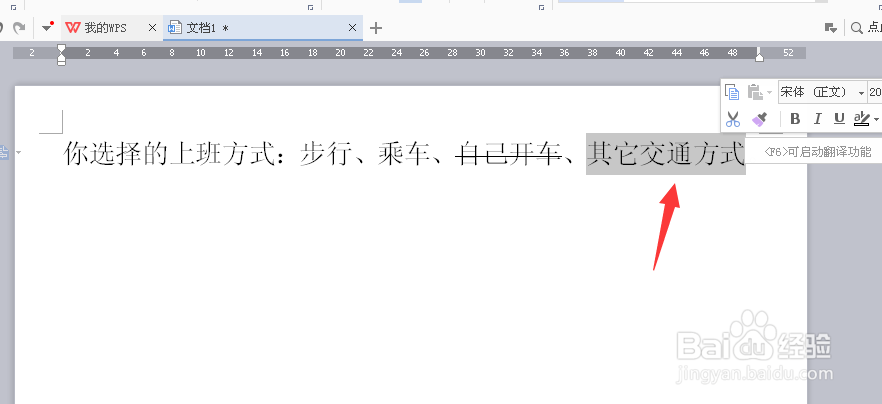
1、添加着重号:鼠标拖动选定需要添加着重号的文字内容。
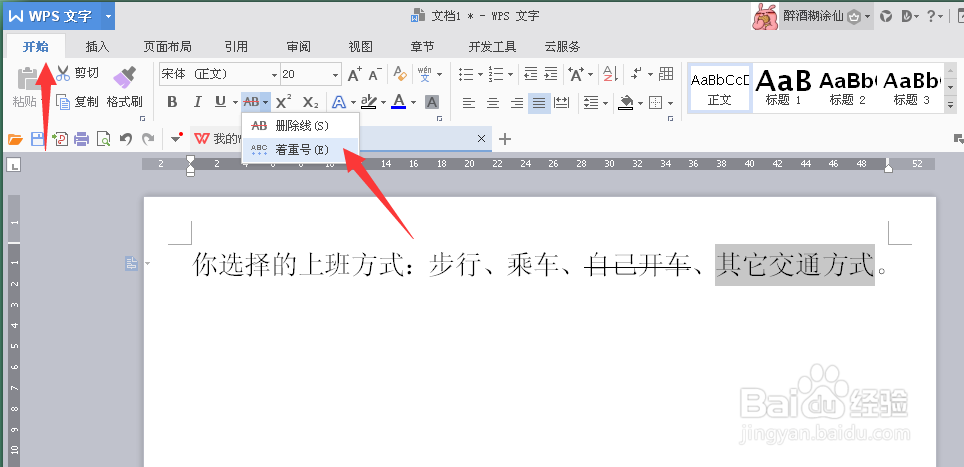
2、点击菜单栏内的“开始”--删除线快键栏右侧的下拉箭头,展开,点击“着重号”快捷工具。
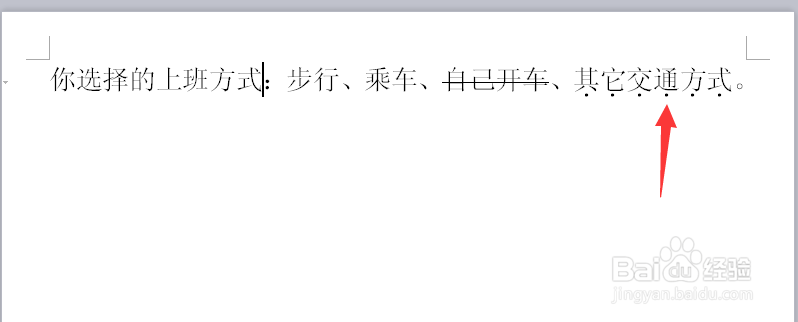
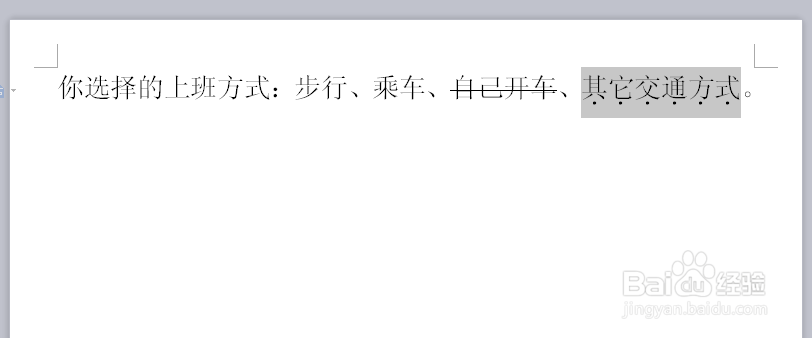
3、如图所示,我们就完成了着重号的添加。
时间:2026-04-23 00:25:54
1、添加删除线:双击打开Word文档,如图所示,添加需要的文字内容。
2、鼠标拖动选择自己需要添加删除线的文字内容。
3、点击菜单栏内的“开始”菜单,如图中红色箭头所示,点击删除线的快捷工具栏。
4、我们可以看到文字内容完成了删除线的添加。鼠标单击它处,操作完成。
1、添加着重号:鼠标拖动选定需要添加着重号的文字内容。
2、点击菜单栏内的“开始”--删除线快键栏右侧的下拉箭头,展开,点击“着重号”快捷工具。
3、如图所示,我们就完成了着重号的添加。
