Excel制作斜线表头

 时间:2026-04-23 07:25:25

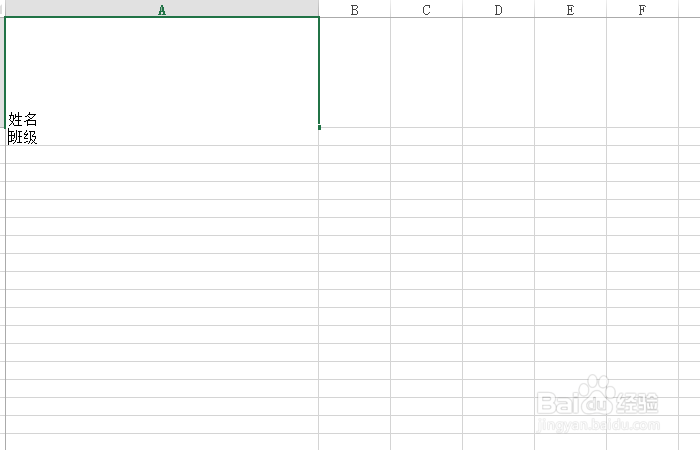
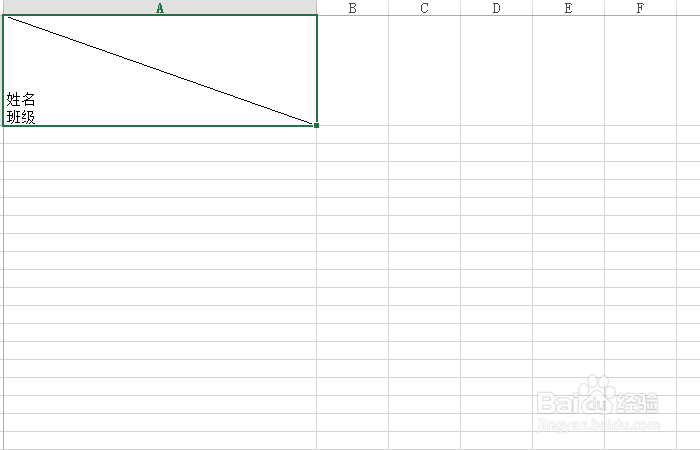
1、我们打开Excel软件,把第一行的高度弄大一些,然后输入"姓名班级",


Excel制作斜线表头

Excel制作斜线表头

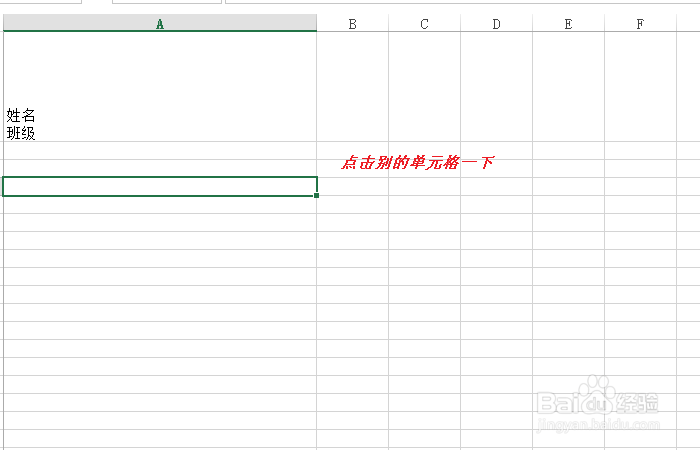
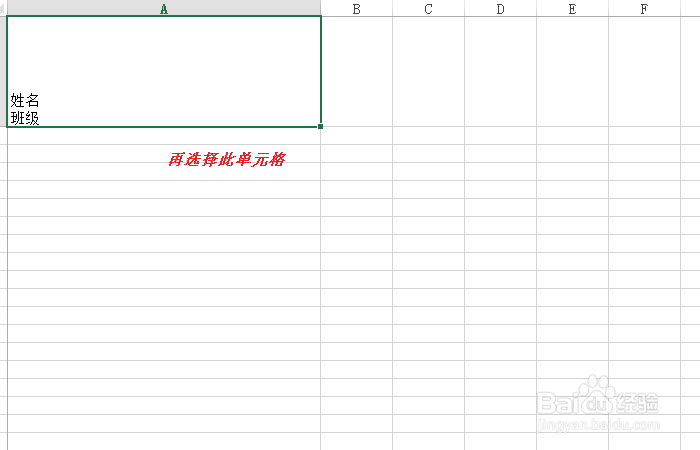
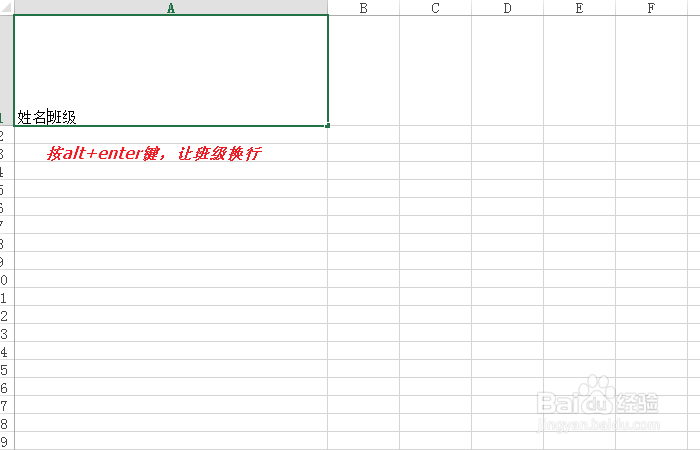
2、光标停在"姓名"后面,然后我们按alt+enter键,使"班级"二字换行,点击一下别的单元格,再选择这个单元格;
Excel制作斜线表头

Excel制作斜线表头

Excel制作斜线表头

Excel制作斜线表头

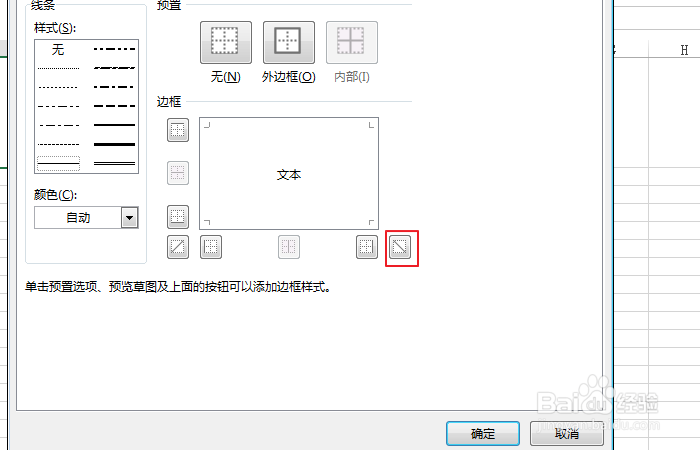
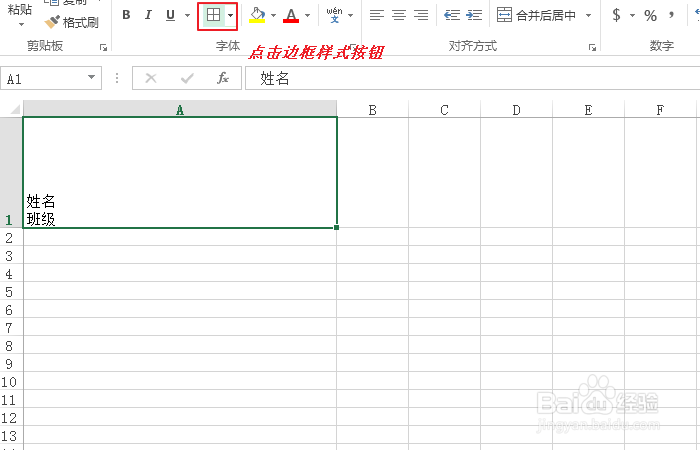
3、下面我们点击"边框样式"按钮,在弹出的窗口中,点击右下角的边框样式;
Excel制作斜线表头

Excel制作斜线表头

Excel制作斜线表头

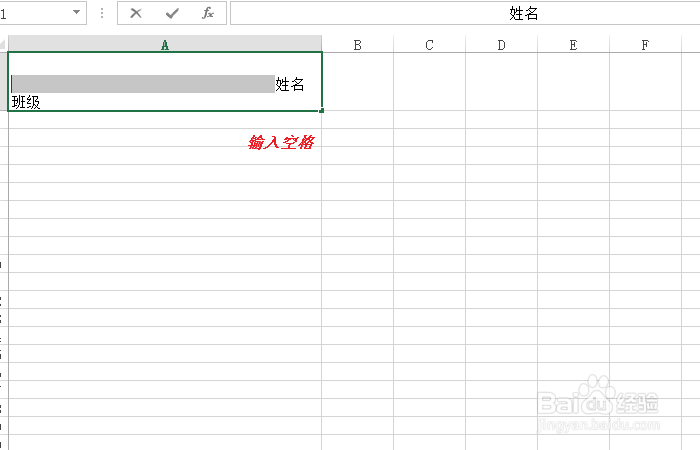
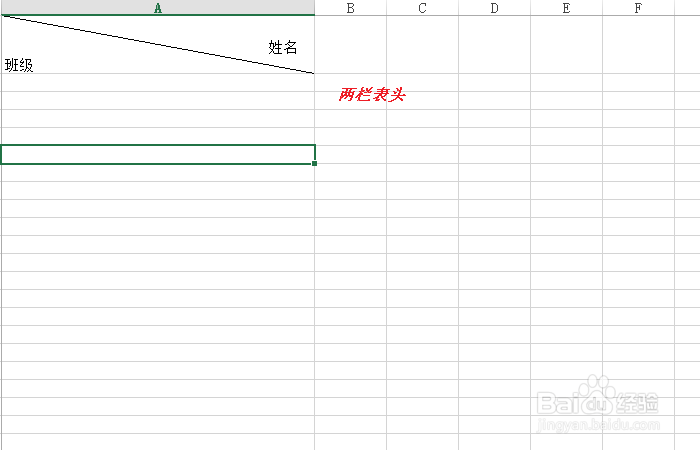
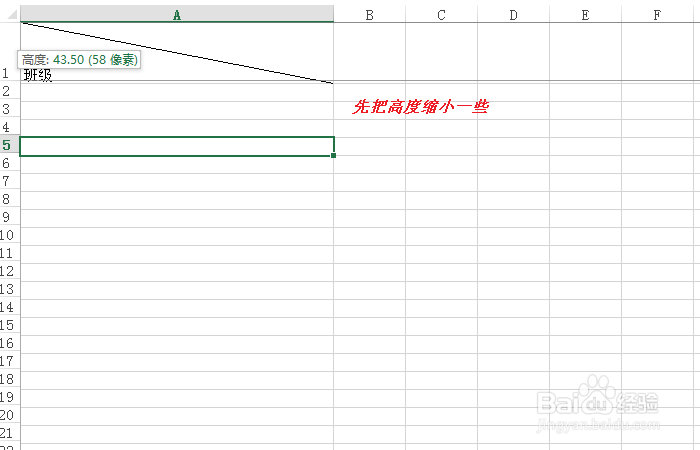
4、下面我们把第一行单元格的高度缩小一些,然后在"姓名"前输入一些空格,把它压到右边,即可得到两栏的表头;
Excel制作斜线表头

Excel制作斜线表头

Excel制作斜线表头

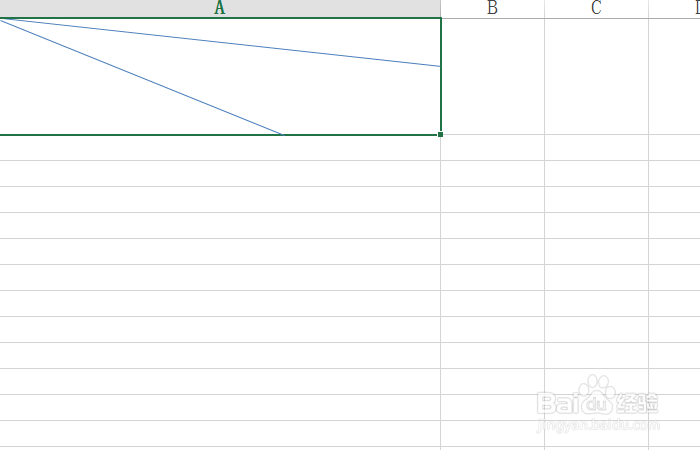
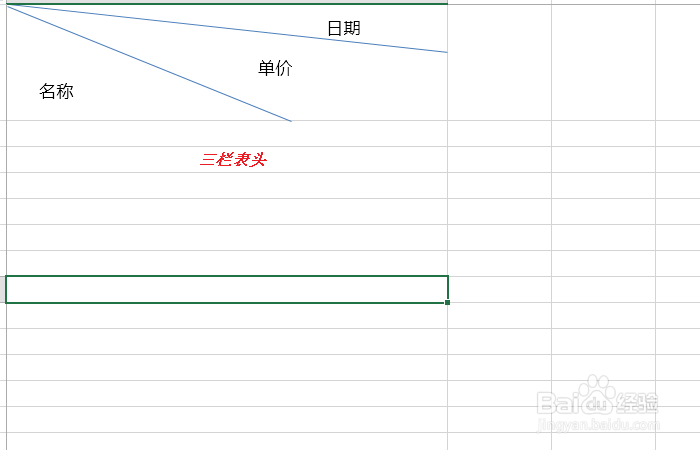
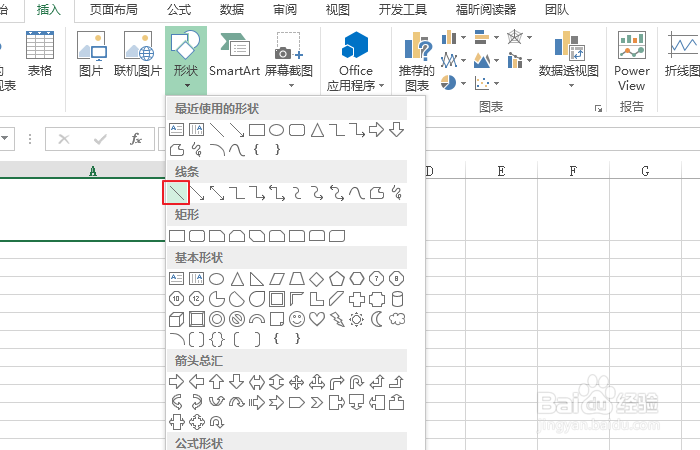
5、接下来看一下画"三栏的表头",选择"形状"下面的线条,在单元格中画出两条斜线;
Excel制作斜线表头

Excel制作斜线表头

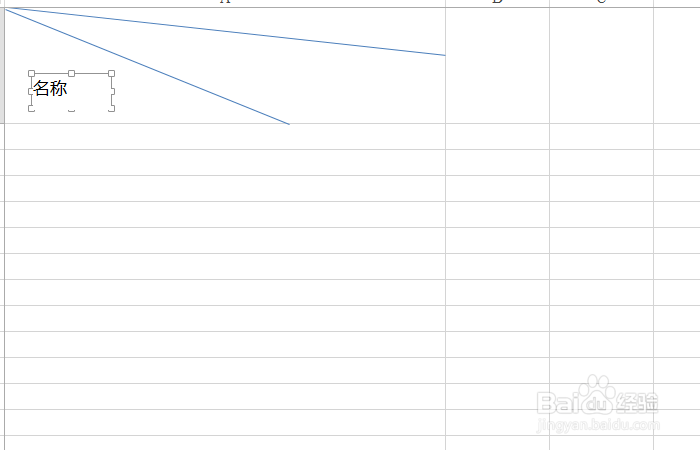
6、然后我们点击"开发工具"下面的"插入",找到"Aa",再在单元格中拖出输入框即可输入文字,输入好如图所示;
Excel制作斜线表头

Excel制作斜线表头

  • excel如何制作斜线表头
  • Excel中如何制作斜线表头?
  • excel如何制作多斜线表头
  • 在excel中如何制作斜线表头
  • excel怎么制作斜线表头
  • 热门搜索
    腐乳肉的家常做法 苹果笔记本系统怎么用 眼袋怎么办 忘记无线密码怎么办 红烧鸡块怎么烧好吃又嫩 香港理工大学怎么样 左肩膀疼是怎么回事 炒金针菇的家常做法 电子邮件怎么发 因式分解的方法