图解Xftp 6下载与安装

 时间:2026-02-16 18:39:37

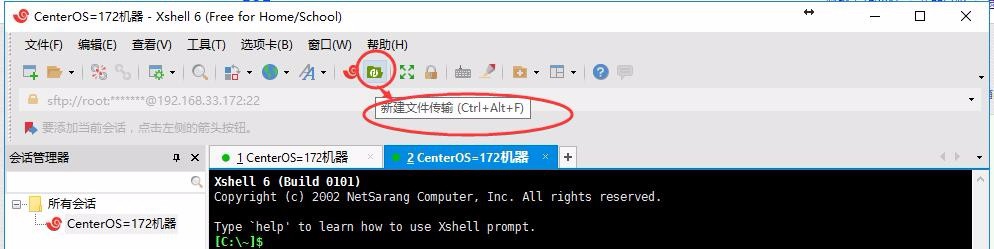
1、XShell 6中的菜单栏中有个绿色的文件夹图标,用于新建文件传输,如下图所示:
图解Xftp 6下载与安装

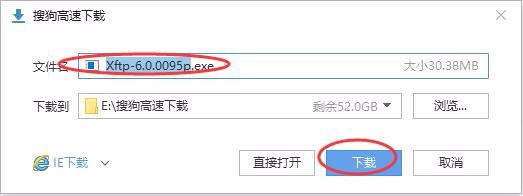
2、由于第一次安装XShell,工具中并未集成Xftp,此时会提示进行Xftp的下载,如下图所示:

图解Xftp 6下载与安装

3、同样进入到下载页面,选择Home and school use ,因为是免费的,然后会发一封下载地址到你填写的邮箱地址中,然后进行下载,如下图所示:
图解Xftp 6下载与安装

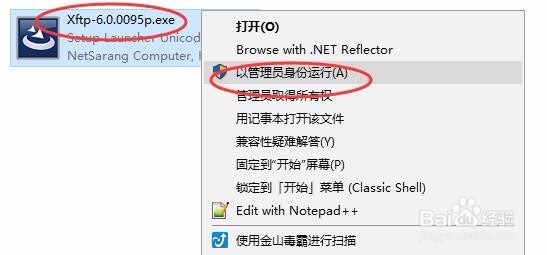
4、下载Xftp 6后,以管理员身份运行,如下图所示:

图解Xftp 6下载与安装

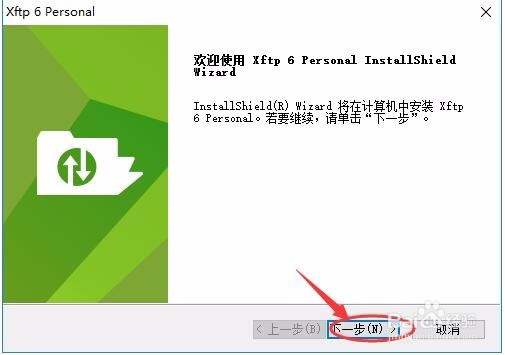
5、点击“下一步”,如下图所示:

图解Xftp 6下载与安装

6、选择“我接受许可证协议中的条款”,然后点击“下一步”,如下图所示:

图解Xftp 6下载与安装

7、输入客户信息,然后点击“下一步”,如下图所示:

图解Xftp 6下载与安装

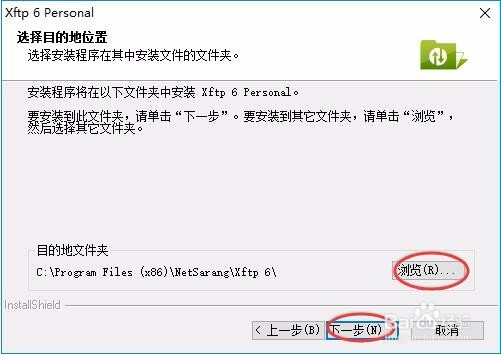
8、选择安装的目录,然后点击“下一步”,如下图所示:

图解Xftp 6下载与安装

9、选择程序文件夹后,点击“安装”,如下图所示:

图解Xftp 6下载与安装

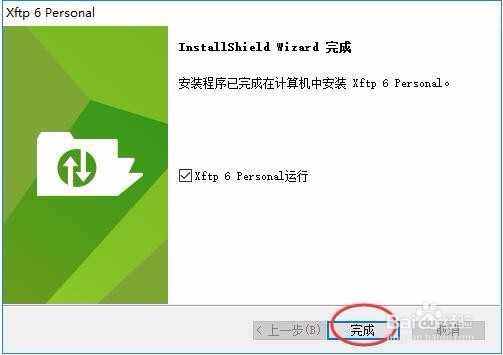
10、直至安装完成,点击“完成”,如下图所示:

图解Xftp 6下载与安装

  • IntelliJ IDEA如何载入文件
  • 如何通过dos命令对mysql数据库进行导入导出操作
  • php+mysql查询指定字段的数据
  • Myeclipse update subscription问题
  • 易语言编写的程序怎么读取验证码显示在图片框内
  • 热门搜索
    衣服粘毛怎么办 国产车标大全 拉肚子怎么办最快的方法 生栗子怎么做好吃 脸脱皮怎么办 天龙八部视角怎么调远 如何蒸螃蟹好吃 玉米怎么炒好吃 离婚后户口怎么办 摇钱树怎么种