1、首先,我们打开我们电脑,然后我们打开excel;

2、之后我们点击插入;
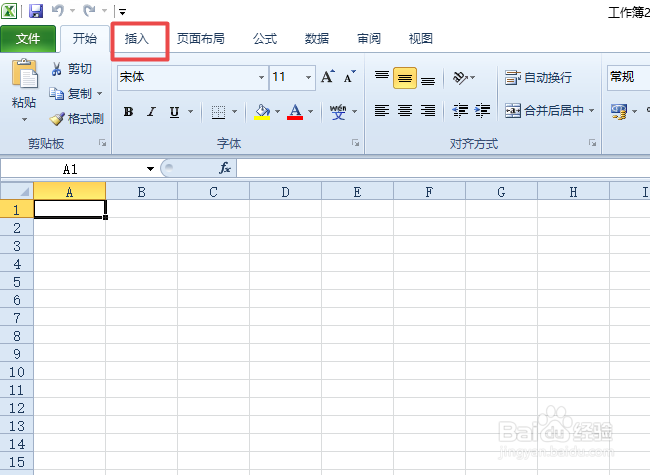
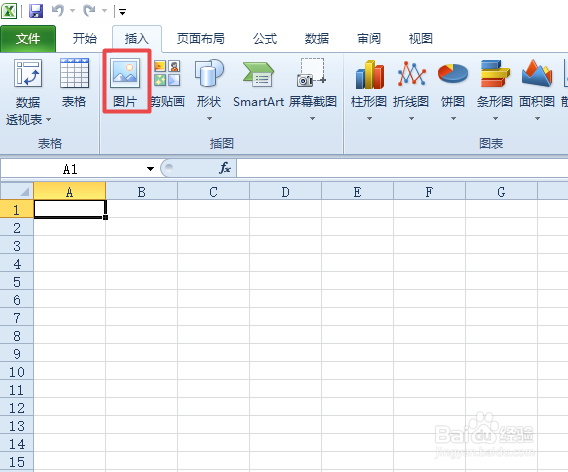
3、然后我们点击图片;
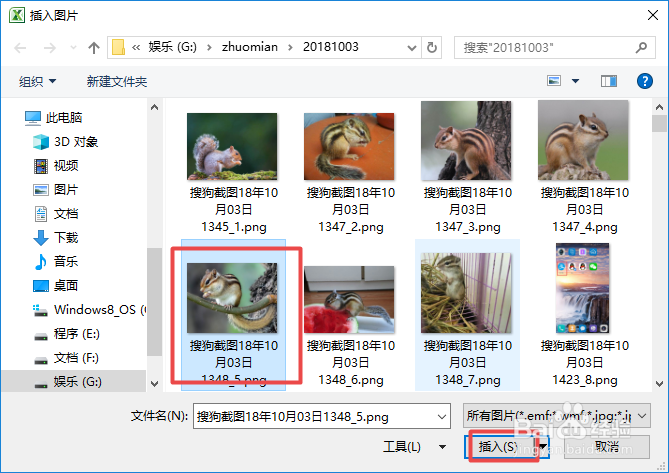
4、之后我们选中一张照片,然后我们点击插入;
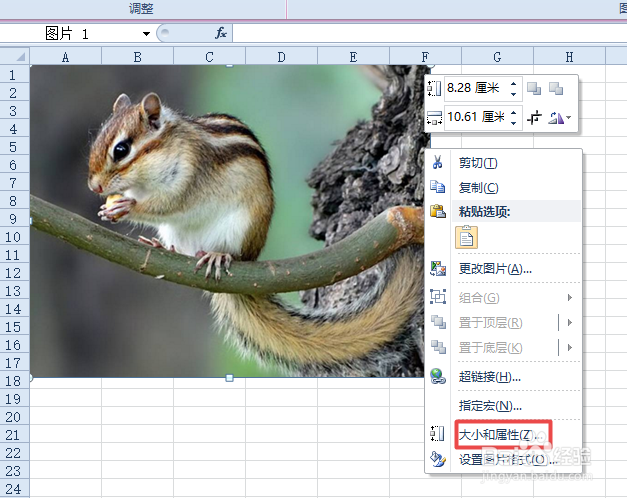
5、之后我们就插入了照片了,我们右击选择大小和位置;
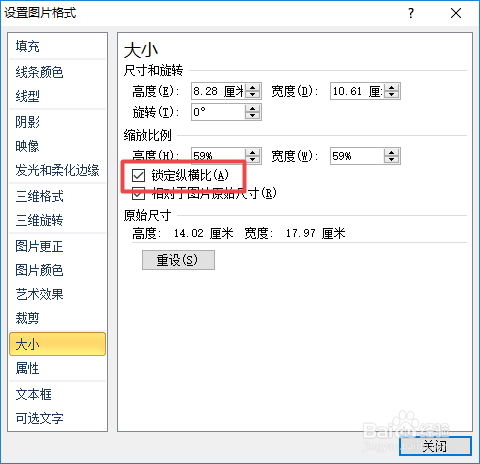
6、之后弹出的界面,我们先将锁定纵横比前面的勾选给点击取消掉;
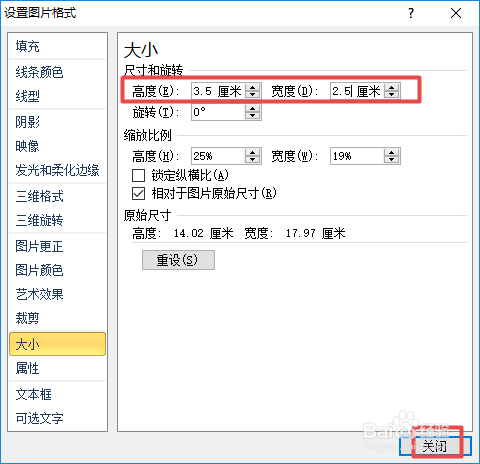
7、之后我们就可以对高度和宽度进行设置了,一寸照片的宽度是2.5cm,高度是3.5cm,我们输入相应数值,然后我们点击关闭;
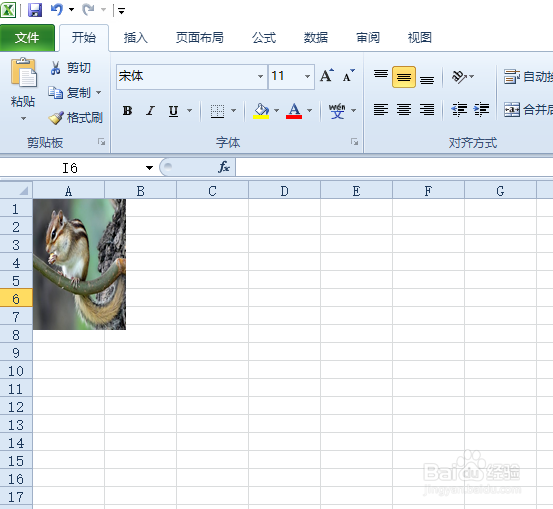
8、结果如图所示,这样我们就将照片以一寸的大小进行设置好了。
时间:2026-04-26 10:32:01
1、首先,我们打开我们电脑,然后我们打开excel;
2、之后我们点击插入;
3、然后我们点击图片;
4、之后我们选中一张照片,然后我们点击插入;
5、之后我们就插入了照片了,我们右击选择大小和位置;
6、之后弹出的界面,我们先将锁定纵横比前面的勾选给点击取消掉;
7、之后我们就可以对高度和宽度进行设置了,一寸照片的宽度是2.5cm,高度是3.5cm,我们输入相应数值,然后我们点击关闭;
8、结果如图所示,这样我们就将照片以一寸的大小进行设置好了。
