怎么用Word快速制作组织结构图

 时间:2026-04-22 09:29:56

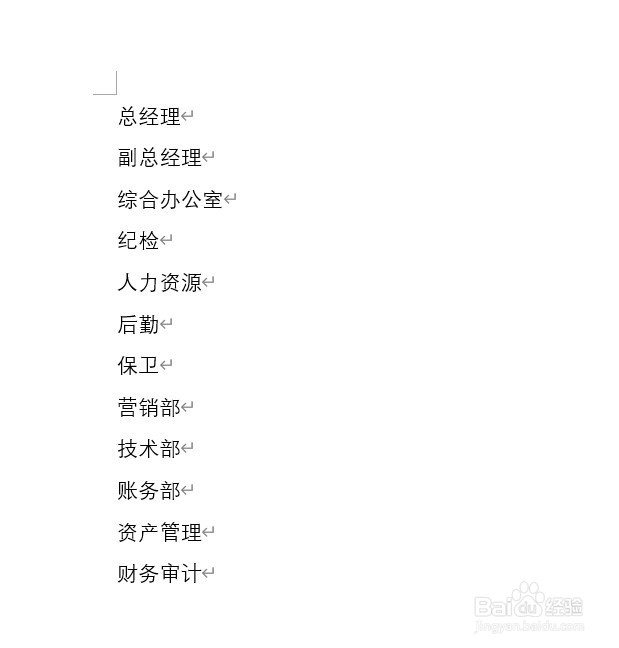
1、首先在Word文档里输入公司的基本职责部门以及部门间的隶属关系(如下图):
怎么用Word快速制作组织结构图

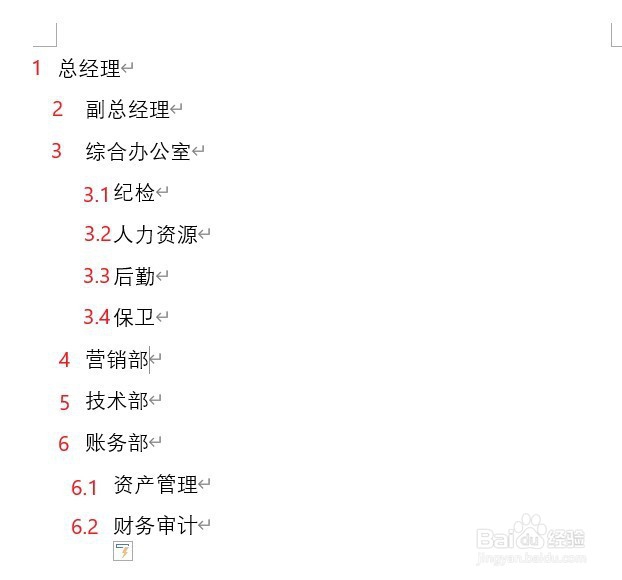
2、根据部门间的录属关系将各个部门位置做调整,以从上到下的顺序排列,然后在一个大的部门前按Tab键向后退一格,下属的分部门再向后退一格(如下图):
怎么用Word快速制作组织结构图

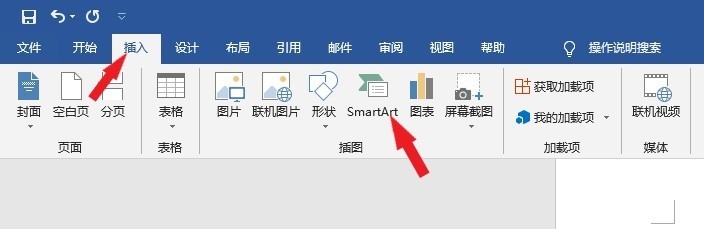
3、点击菜单栏插入选项下的SmartArt(如下图):

怎么用Word快速制作组织结构图

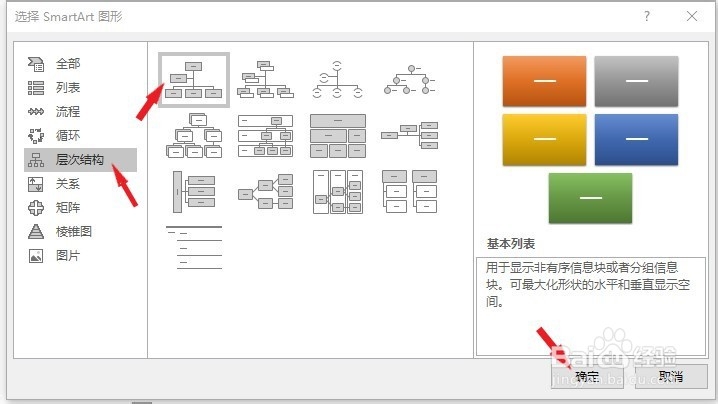
4、选择左侧的层次结构,再选择右侧第一个组织结构图,然后点右下角确定按钮(如下图):
怎么用Word快速制作组织结构图

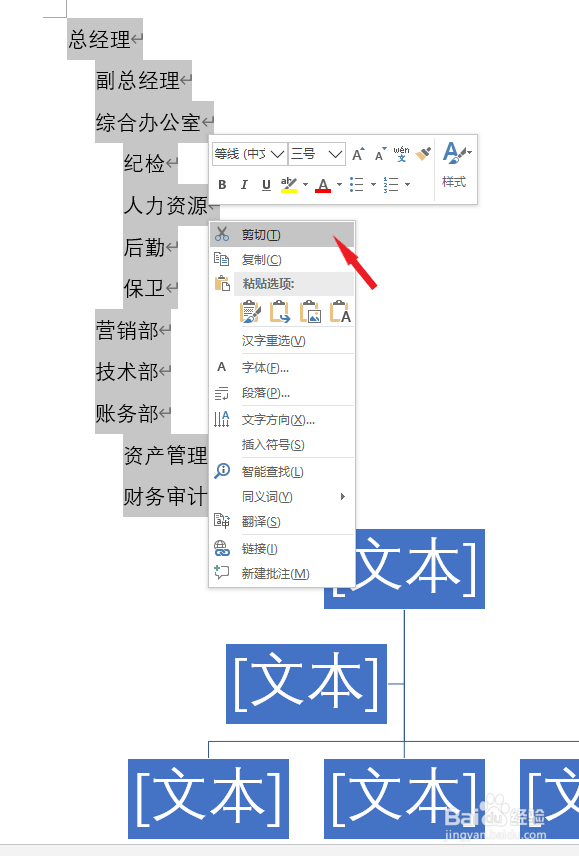
5、选中刚输入的组织结构图的文本,鼠标右键单击然后剪切或者直接快捷键Ctrl+X(如下图):
怎么用Word快速制作组织结构图

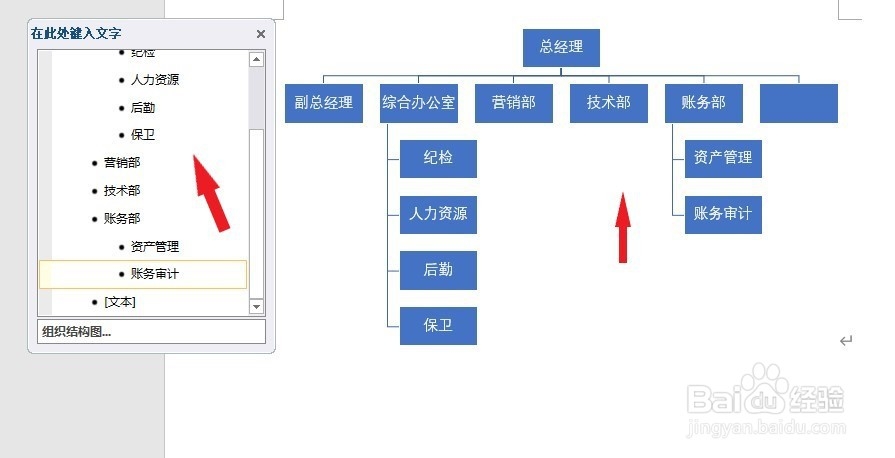
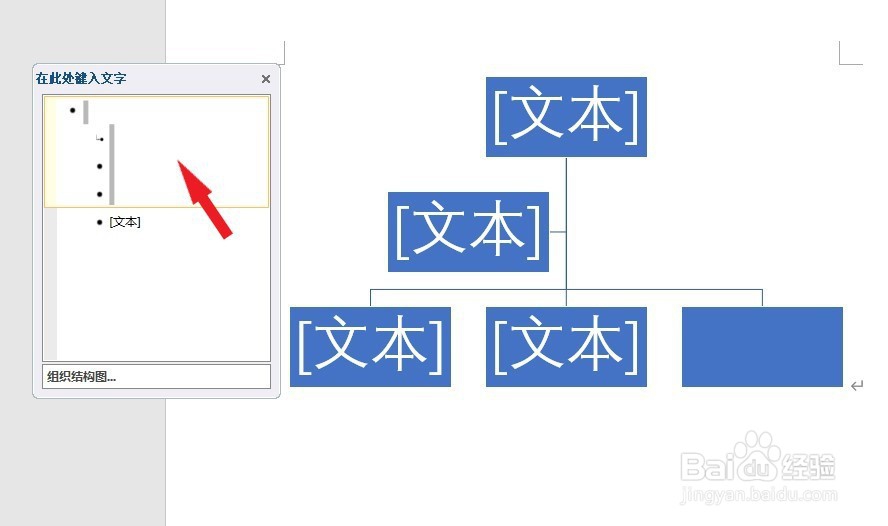
6、剪切完之后选中刚插入的组织结构图,然后选中左侧所有的文本框之后粘贴即可(如下图):
怎么用Word快速制作组织结构图

怎么用Word快速制作组织结构图

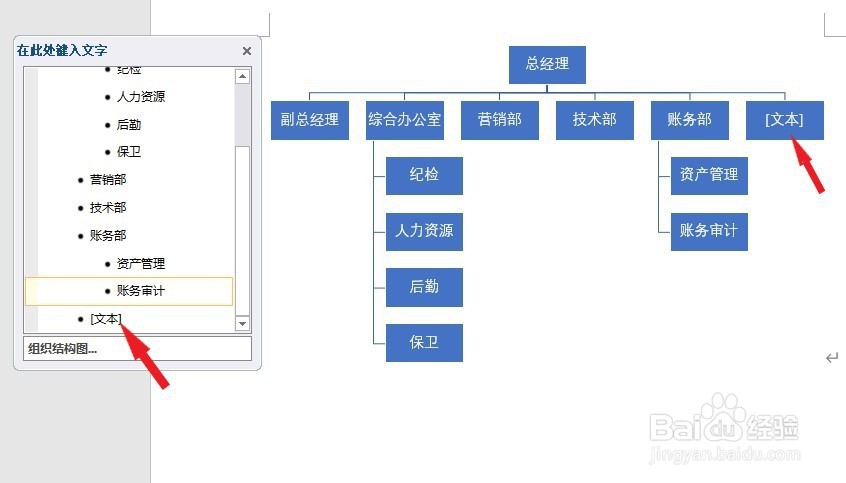
7、这里看到组织结构图后面多出一个框框,我们选中左侧文本框连同前方圆点一并删除(如下图):
怎么用Word快速制作组织结构图

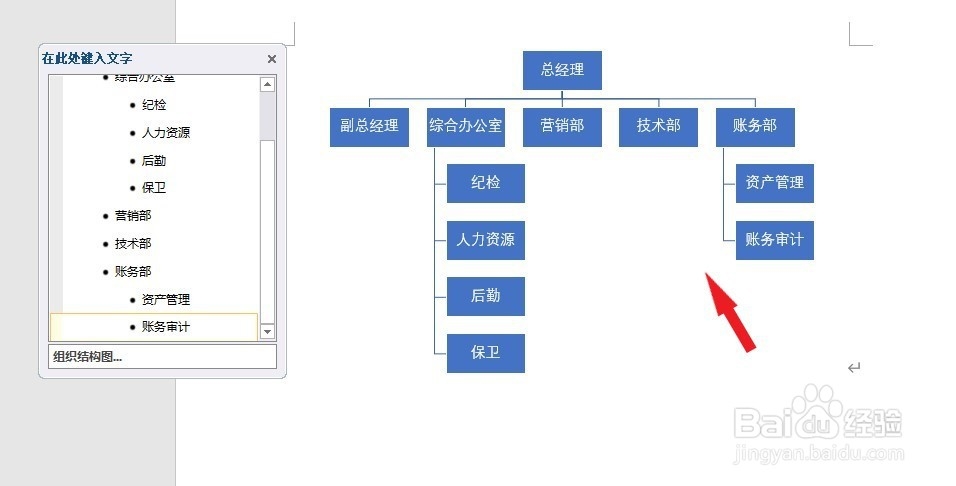
8、删除之后就可以看到此时的组织结构图已经完成,然后点两次键盘左上角Esc按键退出即可(如下图):
怎么用Word快速制作组织结构图

  • 用word如何绘制组织结构图
  • 怎样制作组织架构图
  • 如何使用word做组织架构图?
  • WPS文字如何设置行间距?
  • 如何调整word表格行距
  • 热门搜索
    玉龙雪山旅游攻略 雅思多少分可以出国 怀孕几个月可以打胎 和田旅游 人肉可以吃吗 5g手机可以用4g的手机卡吗 宁夏旅游景点 旅游概论 深圳旅游景点 大连 旅游