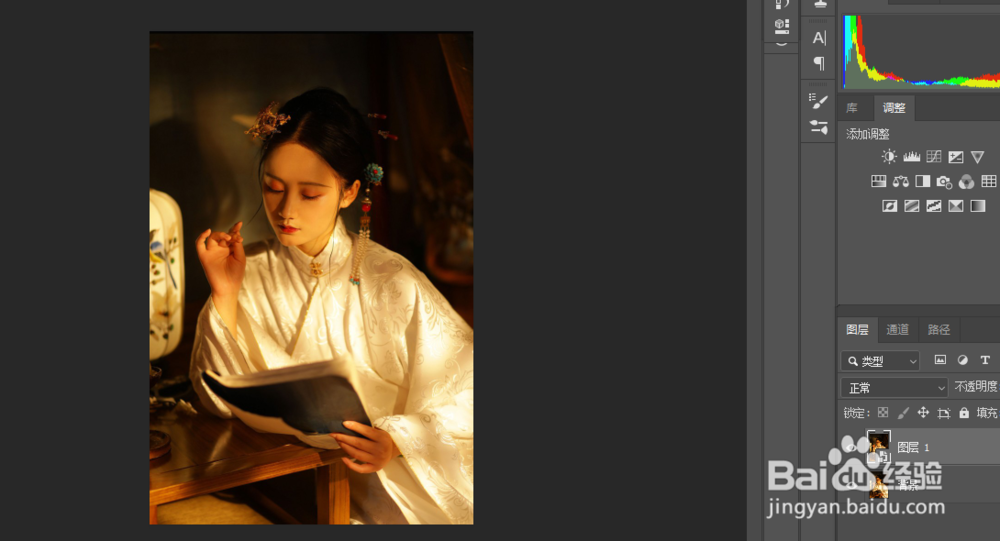
1、首先打开素材,我们复制一层,然后转化为智能对象
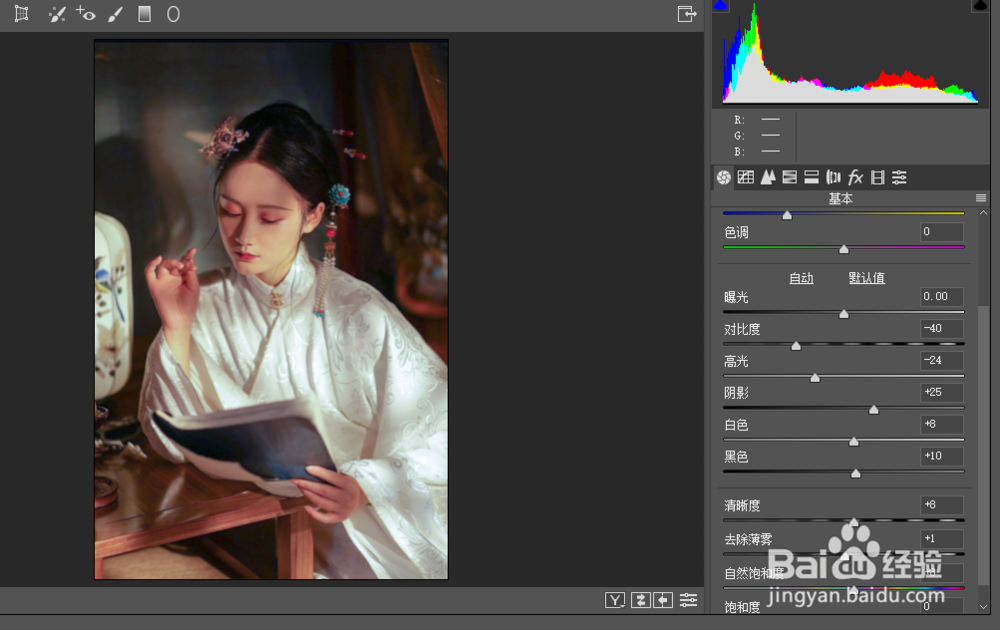
2、进入acr滤镜,我们进入基础界面,进行简单的定调
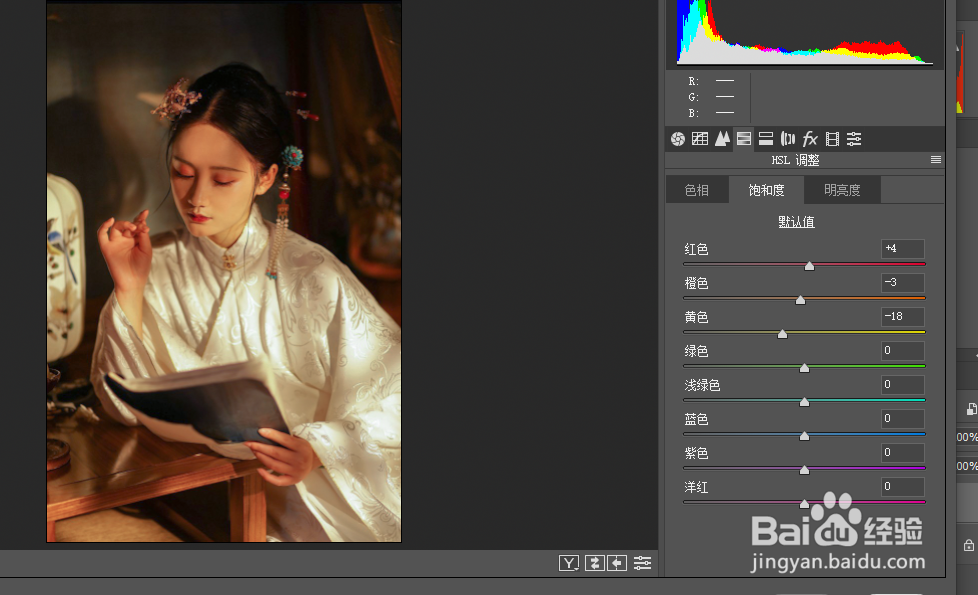
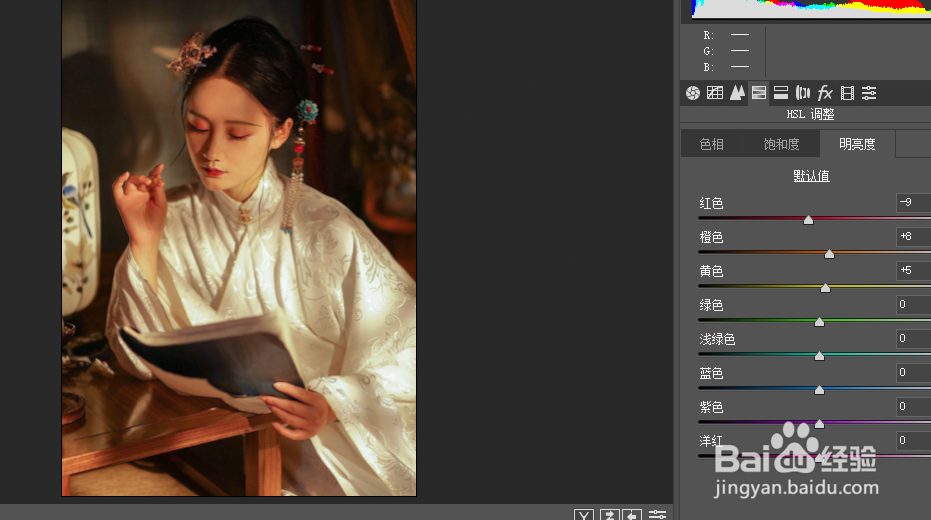
3、然后我们进入hsl界面,单独的对颜色进行调整
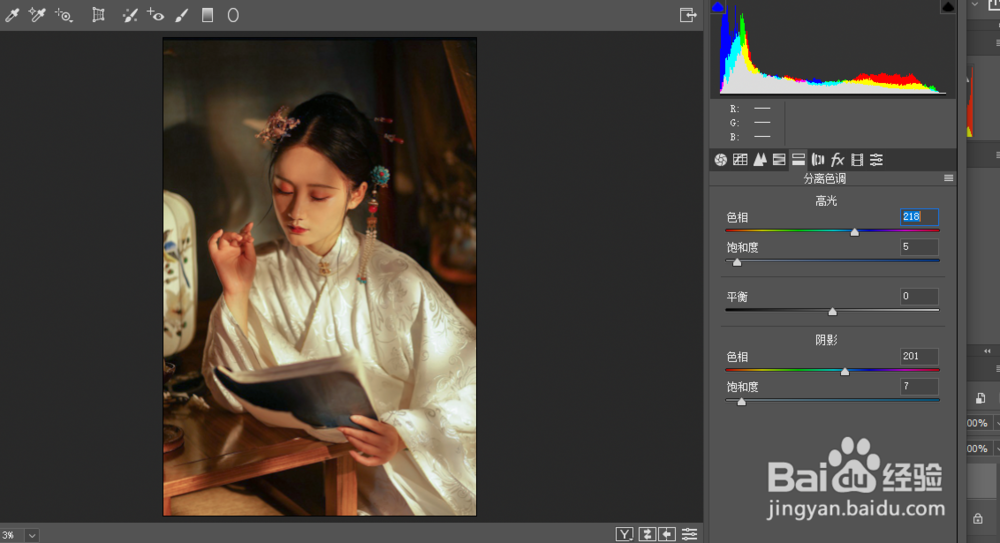
4、进入分离色调界面,把高光和阴影调成蓝青色
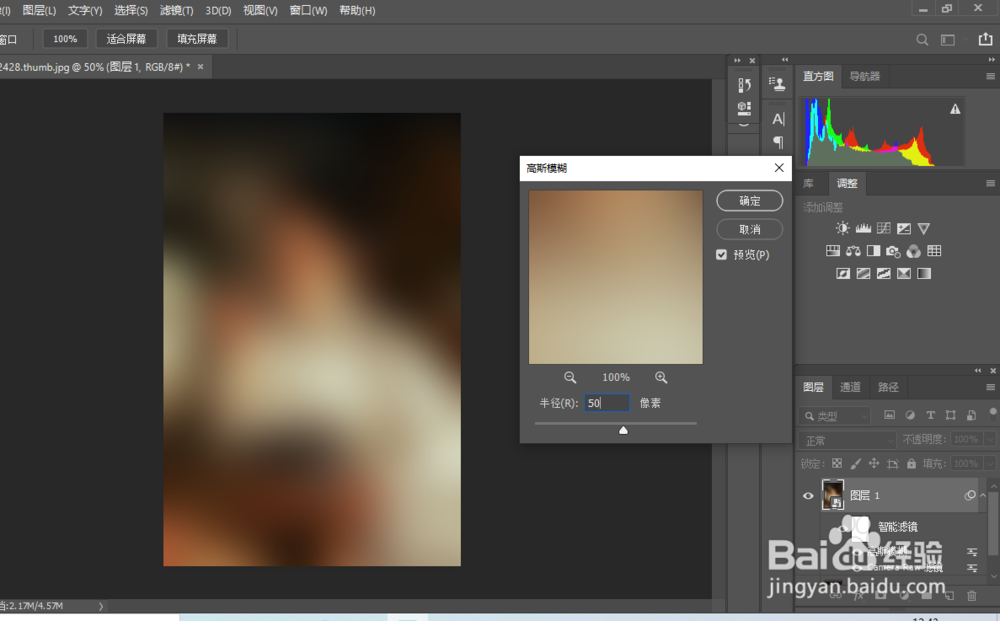
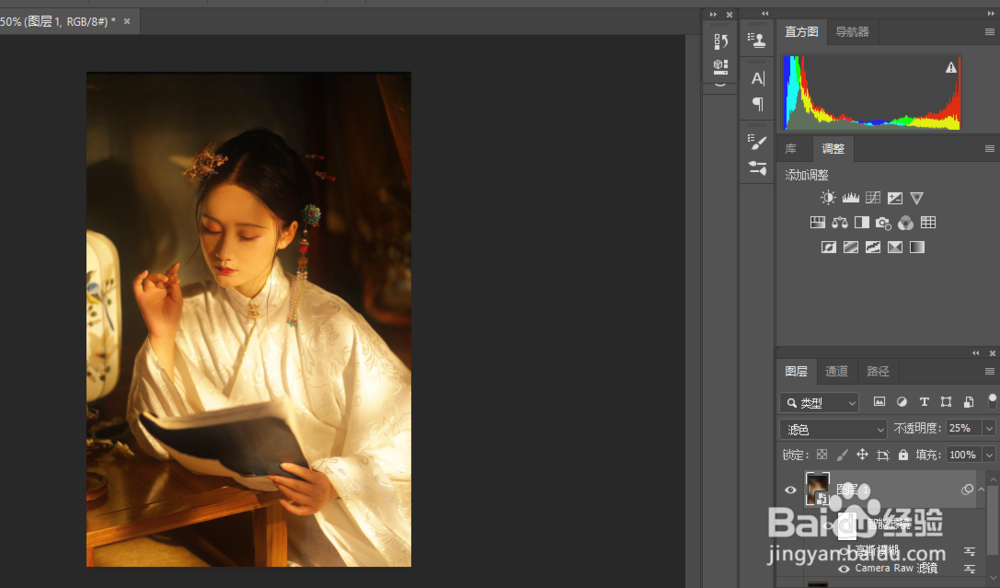
5、调整完毕后,我们对这个图层执行高斯模糊,然后调节混合模式为滤色,更改一下透明度
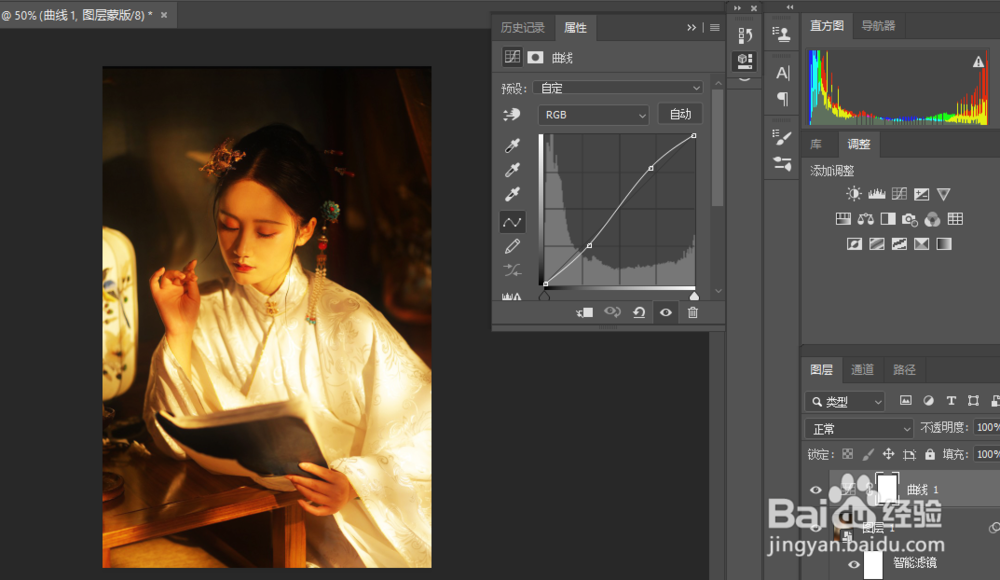
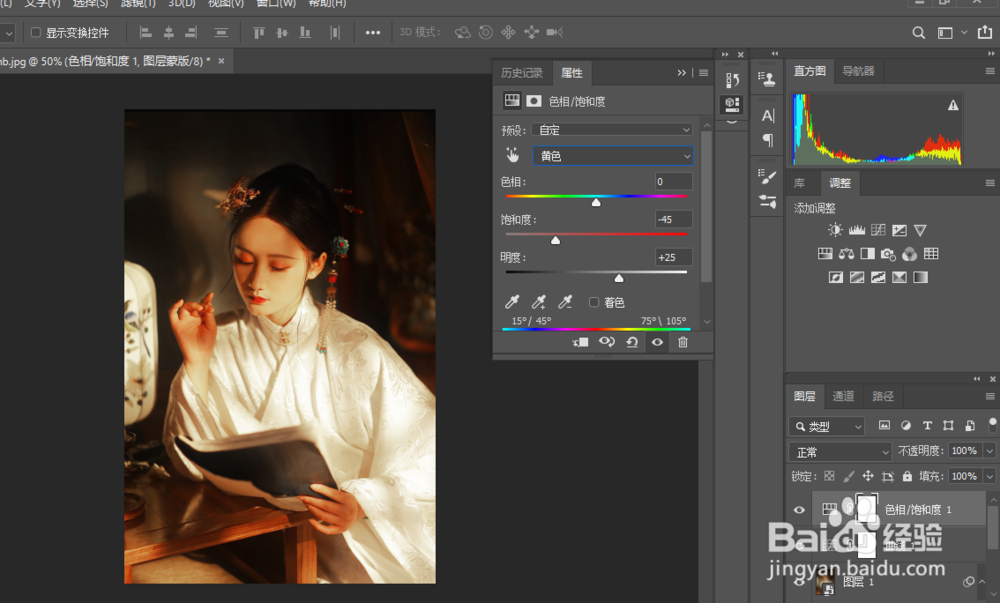
6、调节一下曲线,增加一下对比,这时候颜色有些偏黄,所以我们添加一个色相饱和度进行调整
时间:2026-04-25 20:11:43
1、首先打开素材,我们复制一层,然后转化为智能对象
2、进入acr滤镜,我们进入基础界面,进行简单的定调
3、然后我们进入hsl界面,单独的对颜色进行调整
4、进入分离色调界面,把高光和阴影调成蓝青色
5、调整完毕后,我们对这个图层执行高斯模糊,然后调节混合模式为滤色,更改一下透明度
6、调节一下曲线,增加一下对比,这时候颜色有些偏黄,所以我们添加一个色相饱和度进行调整
