excel如何按照部门快速合并单元格

 时间:2026-04-21 19:12:15

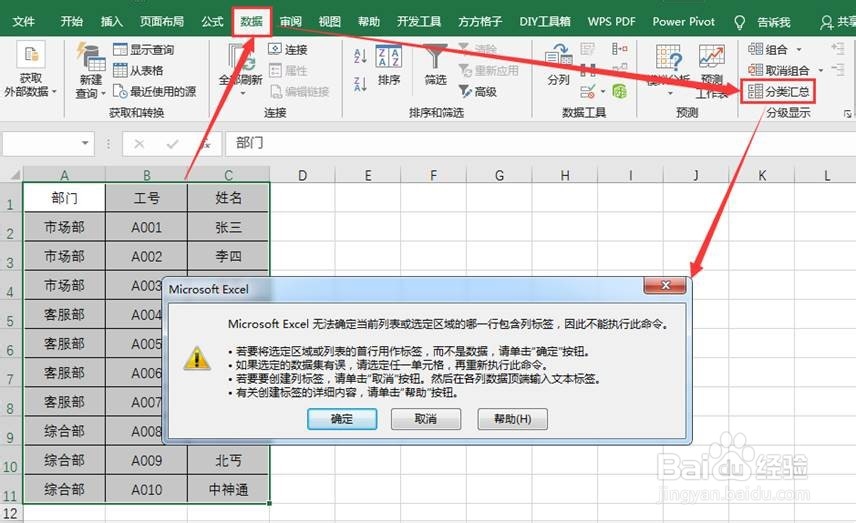
1、选中A1:C11单元格区域,在“数据”选项卡下,单击“分类汇总”,会弹出一个提示窗口
excel如何按照部门快速合并单元格

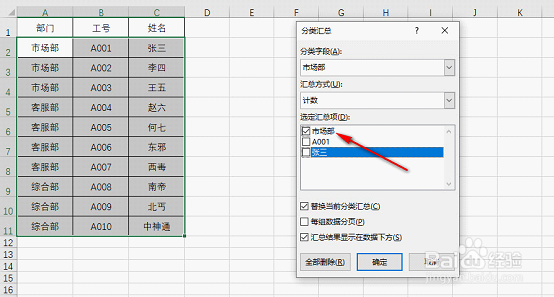
2、单击“确定”,在弹出的“分类汇总”窗口中柱国久,勾选要合并的列,即“市场部”此菊
excel如何按照部门快速合并单元格

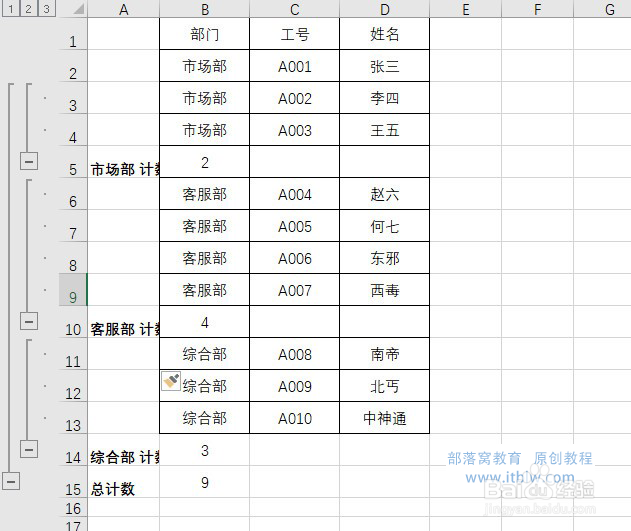
3、操作完成后,如图所示。

excel如何按照部门快速合并单元格

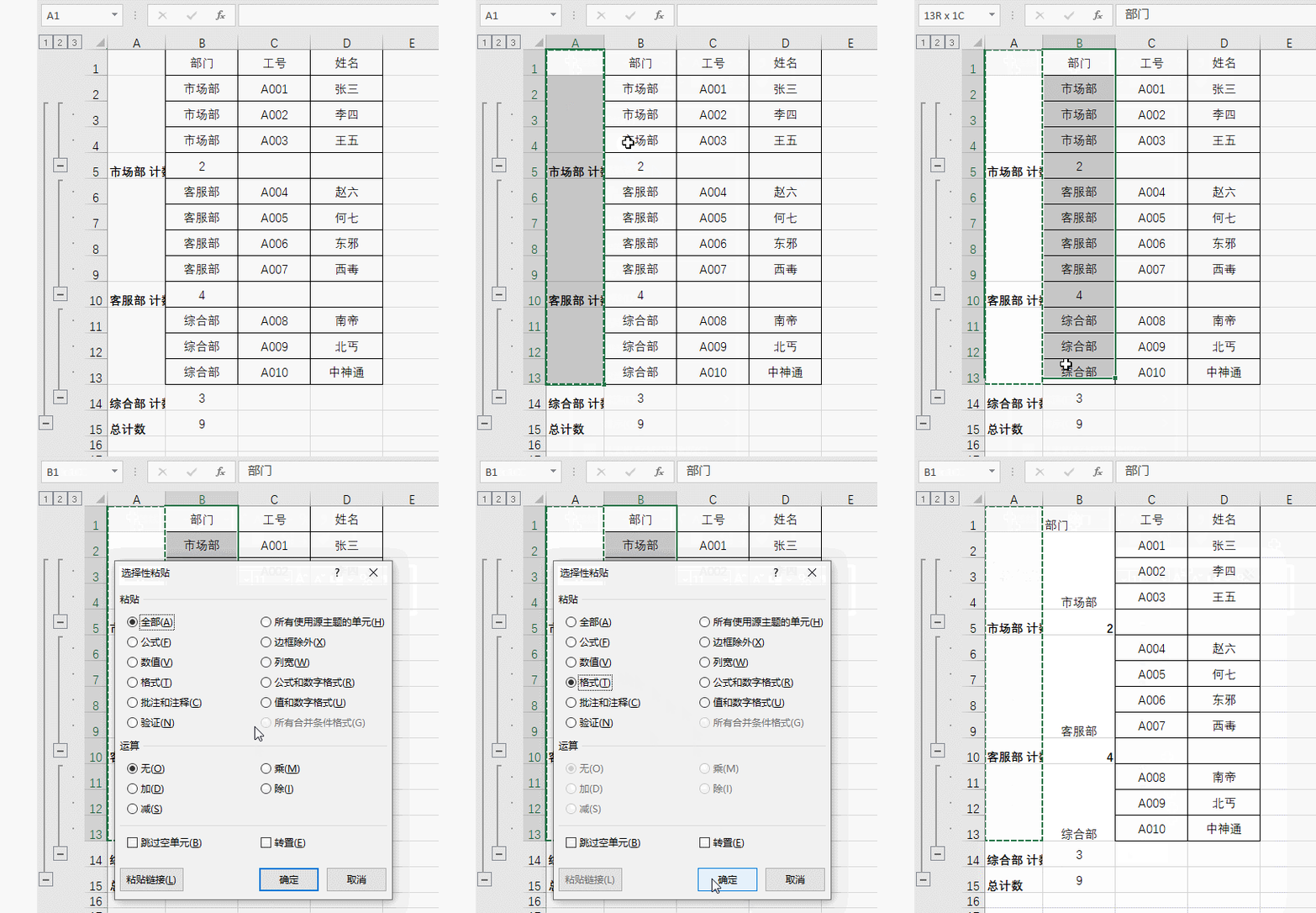
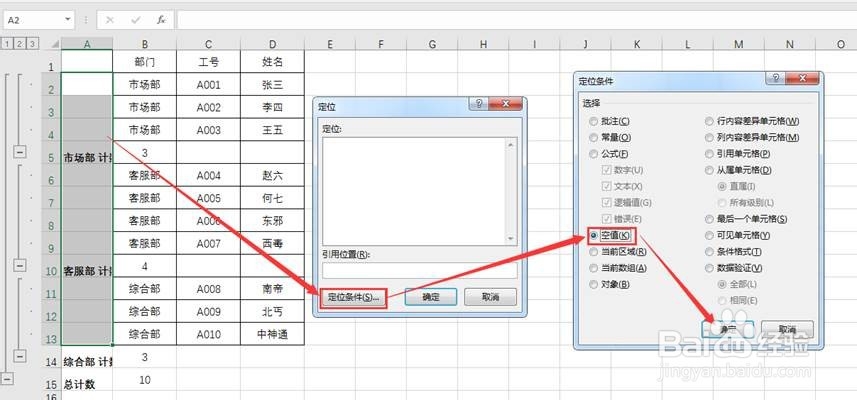
4、选中需要合并的单元格区域,即A2:A13(注意:标题行的A1单元格无晃痕需选中),按F5键或CTRL+G弹出“定位”菜单,单击“定位条件”,选择“空值”-“确定”。
excel如何按照部门快速合并单元格

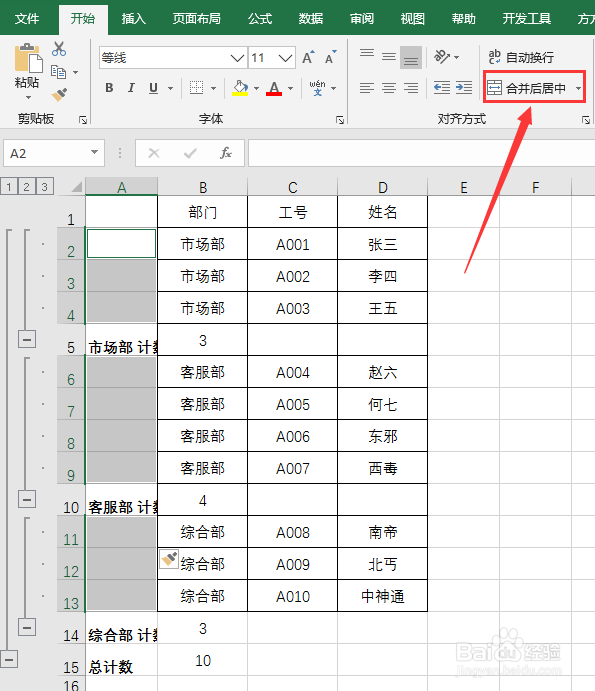
5、此时excel已经选中了A2:A13区域内的空白单元格,接着单击“合并后居中”
excel如何按照部门快速合并单元格

6、复制A1:A13单元格区域,将该区域的格式粘贴到B1:B13区域中

excel如何按照部门快速合并单元格

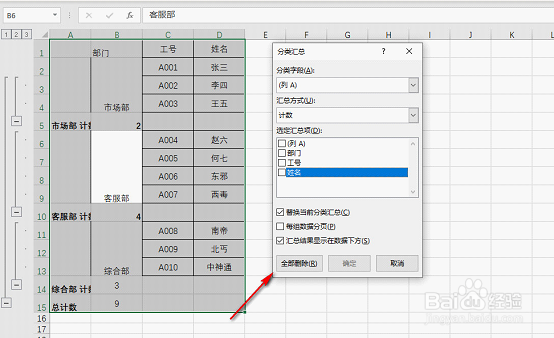
7、选中A1:D15单元格区域,再次点击“分类汇总”。在“选定汇总项”中,不选择任何汇总项,单击“全部删除”
excel如何按照部门快速合并单元格

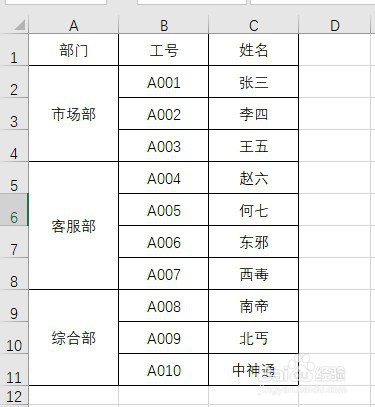
8、最后删除A列,并调整格式,就搞定

excel如何按照部门快速合并单元格

  • Excel通配符怎么使用?
  • EXCEL中DATEDIF函数的用法求年限
  • Excel如何设置可以自动输入前缀
  • EXCEL中如何根据数字大小区别颜色显示
  • Excel动态圆环图怎么制作
  • 热门搜索
    维生素b2片说明书 三违是指什么 力不从心是什么意思 什么是寿险 皮肤过敏是什么症状 小狼狗是什么意思 超级神兽养殖大师 运动会拔河作文 铁线莲的养殖方法和注意事项 叶酸片有什么作用